

فتح تطبيق غير موقّع
لم تُوقَّع مثبّتات سطح المكتب ولم تخضع للتوثيق (notarization) بعد، لذلك يُظهر التشغيل الأول تحذيرًا على macOS وWindows. هذه خطوة واحدة فقط: بعد السماح للتطبيق مرة واحدة، يُفتح بشكل طبيعي، بما في ذلك بعد التحديثات المثبتة بالطريقة نفسها.
تفضّل تجنّب ذلك؟
ابنِ التطبيق بنفسك، أو شغّل الخادم واستخدمه في متصفحك: brew install irooftop/tap/rooftop، أو cargo install rooftop، أو Docker.
macOS
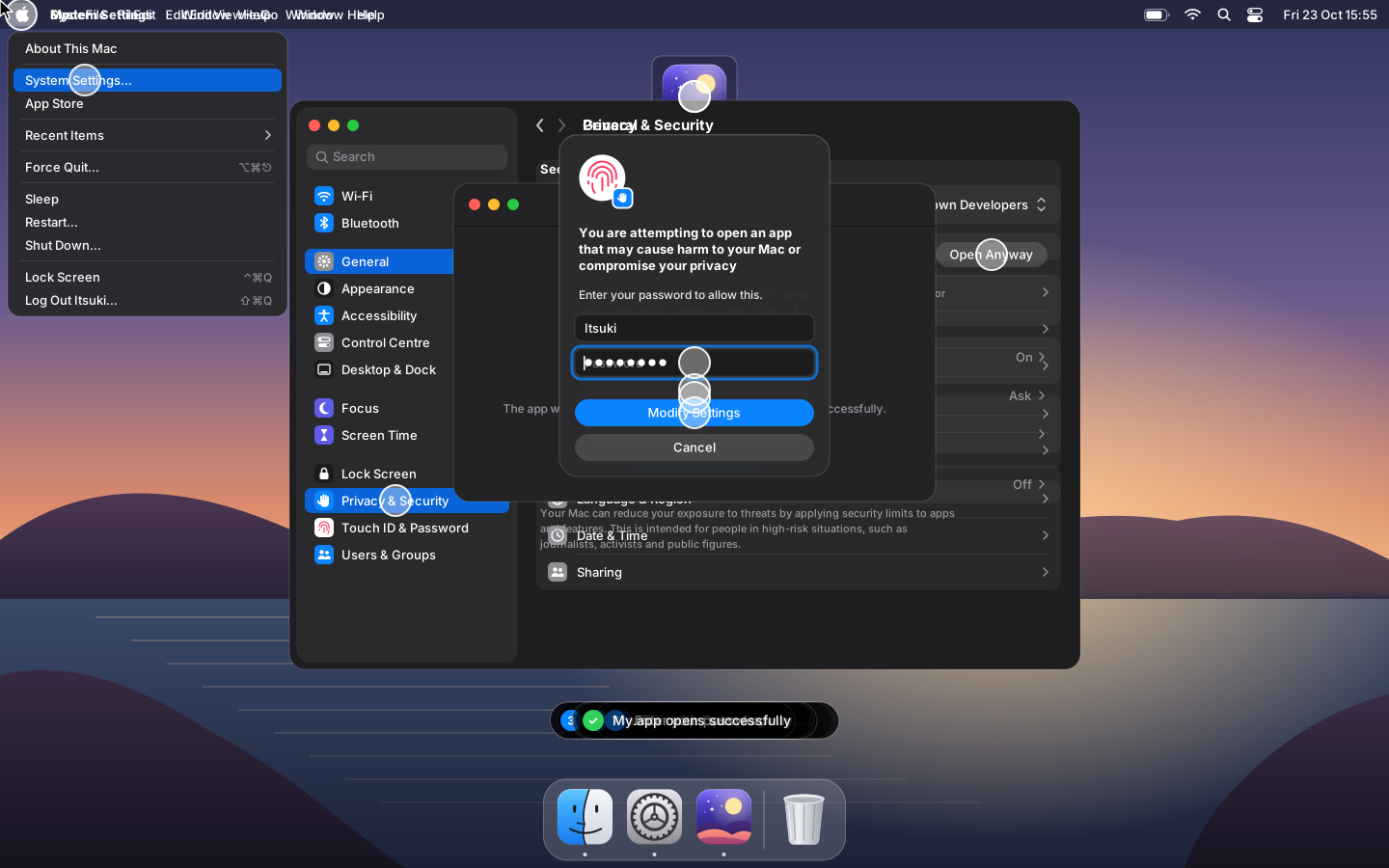
في macOS 15 Sequoia وما بعده:
- افتح iRoof.top. سيقول macOS "iRoof.top" لم يُفتح: لم تتمكن Apple من التحقق منه…. اضغط Done.
- افتح قائمة Apple ← System Settings… ← Privacy & Security.
- مرّر إلى Security: تم حظر "iRoof.top" لحماية جهاز Mac الخاص بك. اضغط Open Anyway.
- أكّد بـ Open Anyway، وأدخل كلمة المرور أو استخدم Touch ID.
يظهر زر Open Anyway فقط بعد أن تحاول فتح التطبيق، ولمدة ساعة تقريبًا. إذا لم يظهر، فأعد فتح التطبيق وارجع إلى Privacy & Security.
في macOS 14 Sonoma وما قبله، انقر بزر الماوس الأيمن (أو Control-نقر) على التطبيق في Finder، واختر Open، ثم Open مرة أخرى.
من الطرفية
إزالة علامة الحجر الصحي التي وضعها المتصفح على التنزيل تعمل أيضًا:
xattr -r -d com.apple.quarantine /Applications/iRoof.top.appلا تنجح دائمًا: في أحدث إصدارات macOS قد تحتاج الطرفية إلى App Management (أو Full Disk Access) في Privacy & Security لتعديل التطبيقات في /Applications، ومن دونه تفشل برسالة Operation not permitted. الخطوات أعلاه تنجح دائمًا.
"iRoof.top تالف ولا يمكن فتحه"
تعني هذه الرسالة أيضًا علامة الحجر الصحي، وليس تنزيلًا تالفًا. انقر Cancel (لا Move to Trash)، ونفّذ أمر xattr أعلاه، أو اتبع خطوات System Settings.
Windows
يُظهر SmartScreen للمثبّت الرسالة حمت Windows جهاز الكمبيوتر الخاص بك:
- انقر More info.
- انقر Run anyway.
إذا احتجز المتصفح التنزيل (لا يُنزَّل عادة)، فافتح قائمة التنزيلات، واختر ⋯ ← Keep، ثم Show more ← Keep anyway. بالنسبة إلى .msi يمكنك أيضًا النقر بالزر الأيمن ← Properties ← تحديد Unblock ← OK قبل تشغيله.
على Windows 11 مع تفعيل Smart App Control، تُحظر التطبيقات غير الموقعة دون زر Run anyway. استخدم الخادم بدلًا من ذلك، أو أوقف Smart App Control من Windows Security ← App & browser control ← Smart App Control settings.
Linux
لا يحظر Linux التطبيقات غير الموقّعة، لكن ملف AppImage يحتاج إلى إذن للتشغيل:
chmod +x iRoof.top_amd64.AppImage    # أو: Properties ← Permissions ← Allow executing file as program
./iRoof.top_amd64.AppImage
إذا اشتكى من FUSE (dlopen(): error loading libfuse.so.2)، فثبّت libfuse2 (Ubuntu 24.04: sudo apt install libfuse2t64)، أو شغّله بـ --appimage-extract-and-run.
تُثبّت الحزم بمدير الحزم، الذي يقبل الحزم المحلية غير الموقّعة:
sudo apt install ./iRoof.top_amd64.deb     # Debian وUbuntu
sudo dnf install ./iRoof.top.x86_64.rpm    # Fedora