

बिना साइन किया ऐप खोलना
डेस्कटॉप इंस्टॉलर अभी साइन या नोटराइज़ नहीं किए गए हैं, इसलिए पहली बार चलाने पर macOS और Windows में चेतावनी दिखती है। यह एक बार का चरण है: एक बार ऐप को अनुमति देने के बाद, वह सामान्य रूप से खुलता है, उन अपडेट के बाद भी जो उसी तरह इंस्टॉल हुए हों।
इससे बचना चाहते हैं?
ऐप खुद बनाएँ, या सर्वर चलाएँ और अपने ब्राउज़र में इस्तेमाल करें: brew install irooftop/tap/rooftop, cargo install rooftop, या Docker।
macOS
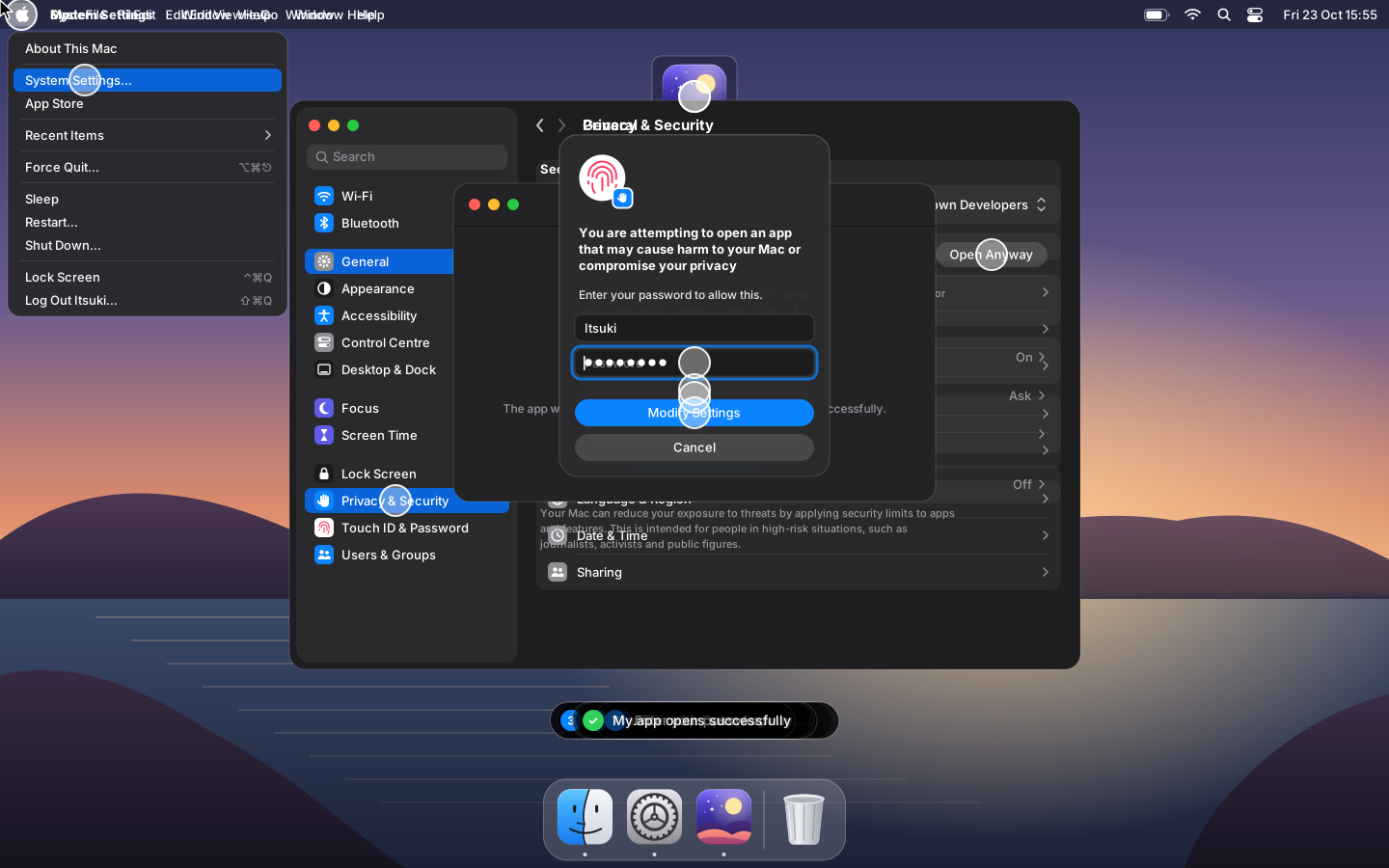
macOS 15 Sequoia और उसके बाद:
- iRoof.top खोलें। macOS कहेगा "iRoof.top" नहीं खुल सका: Apple सत्यापित नहीं कर सका…। Done पर क्लिक करें।
- Apple मेनू → सिस्टम सेटिंग्स… → गोपनीयता और सुरक्षा खोलें।
- सुरक्षा तक नीचे स्क्रॉल करें: "iRoof.top" को आपके Mac की सुरक्षा के लिए ब्लॉक किया गया था। फिर भी खोलें पर क्लिक करें।
- फिर भी खोलें से पुष्टि करें, और अपना पासवर्ड डालें या Touch ID का उपयोग करें।
फिर भी खोलें बटन केवल तब दिखता है जब आपने ऐप खोलने की कोशिश की हो, लगभग एक घंटे तक। अगर यह न दिखे, तो ऐप दोबारा खोलें और गोपनीयता और सुरक्षा पर वापस जाएँ।
macOS 14 Sonoma और उससे पहले, Finder में ऐप पर राइट-क्लिक (या Control-क्लिक) करें, Open चुनें, फिर फिर से Open दबाएँ।
टर्मिनल से
ब्राउज़र ने डाउनलोड पर जो क्वारंटीन फ़्लैग लगाया है, उसे हटाना भी काम करता है:
xattr -r -d com.apple.quarantine /Applications/iRoof.top.appयह हमेशा काम नहीं करता: नए macOS पर, /Applications में ऐप बदलने के लिए टर्मिनल को गोपनीयता और सुरक्षा में App Management (या Full Disk Access) चाहिए हो सकता है, और उसके बिना यह Operation not permitted के साथ विफल होता है। ऊपर के चरण हमेशा काम करते हैं।
"iRoof.top क्षतिग्रस्त है और खोला नहीं जा सकता"
यह संदेश भी क्वारंटीन फ़्लैग को दर्शाता है, टूटे हुए डाउनलोड को नहीं। Cancel पर क्लिक करें (Move to Trash पर नहीं) और ऊपर का xattr कमांड चलाएँ, या सिस्टम सेटिंग्स के चरणों का पालन करें।
Windows
SmartScreen इंस्टॉलर के लिए Windows ने आपके PC की सुरक्षा की दिखाता है:
- More info पर क्लिक करें।
- Run anyway पर क्लिक करें।
अगर ब्राउज़र डाउनलोड रोकता है (आमतौर पर डाउनलोड नहीं की जाने वाली फ़ाइल), तो डाउनलोड सूची खोलें, ⋯ → Keep चुनें, फिर Show more → Keep anyway। .msi के लिए आप राइट-क्लिक → Properties → Unblock पर टिक करें → OK भी कर सकते हैं, चलाने से पहले।
Smart App Control चालू होने वाले Windows 11 पर बिना साइन किए ऐप्स Run anyway बटन के बिना ब्लॉक होते हैं। इसके बजाय सर्वर इस्तेमाल करें, या Windows Security → App & browser control → Smart App Control settings में Smart App Control बंद करें।
Linux
Linux बिना साइन किए ऐप्स को ब्लॉक नहीं करता, लेकिन AppImage को चलने की अनुमति चाहिए:
chmod +x iRoof.top_amd64.AppImage    # या: Properties → Permissions → Allow executing file as program
./iRoof.top_amd64.AppImage
अगर यह FUSE की शिकायत करता है (dlopen(): error loading libfuse.so.2), तो libfuse2 इंस्टॉल करें (Ubuntu 24.04: sudo apt install libfuse2t64) या --appimage-extract-and-run के साथ चलाएँ।
पैकेज पैकेज मैनेजर से इंस्टॉल होते हैं, जो स्थानीय बिना साइन किए पैकेज स्वीकार करता है:
sudo apt install ./iRoof.top_amd64.deb     # Debian, Ubuntu
sudo dnf install ./iRoof.top.x86_64.rpm    # Fedora