

Открытие неподписанного приложения
Установщики для настольных систем пока не подписаны и не нотаризованы, поэтому при первом запуске в macOS и Windows появляется предупреждение. Это однократное действие: разрешив приложение один раз, вы открываете его обычным образом, в том числе после обновлений, установленных так же.
Предпочитаете не делать этого?
Соберите приложение сами, или запустите сервер и пользуйтесь им в браузере: brew install irooftop/tap/rooftop, cargo install rooftop или Docker.
macOS
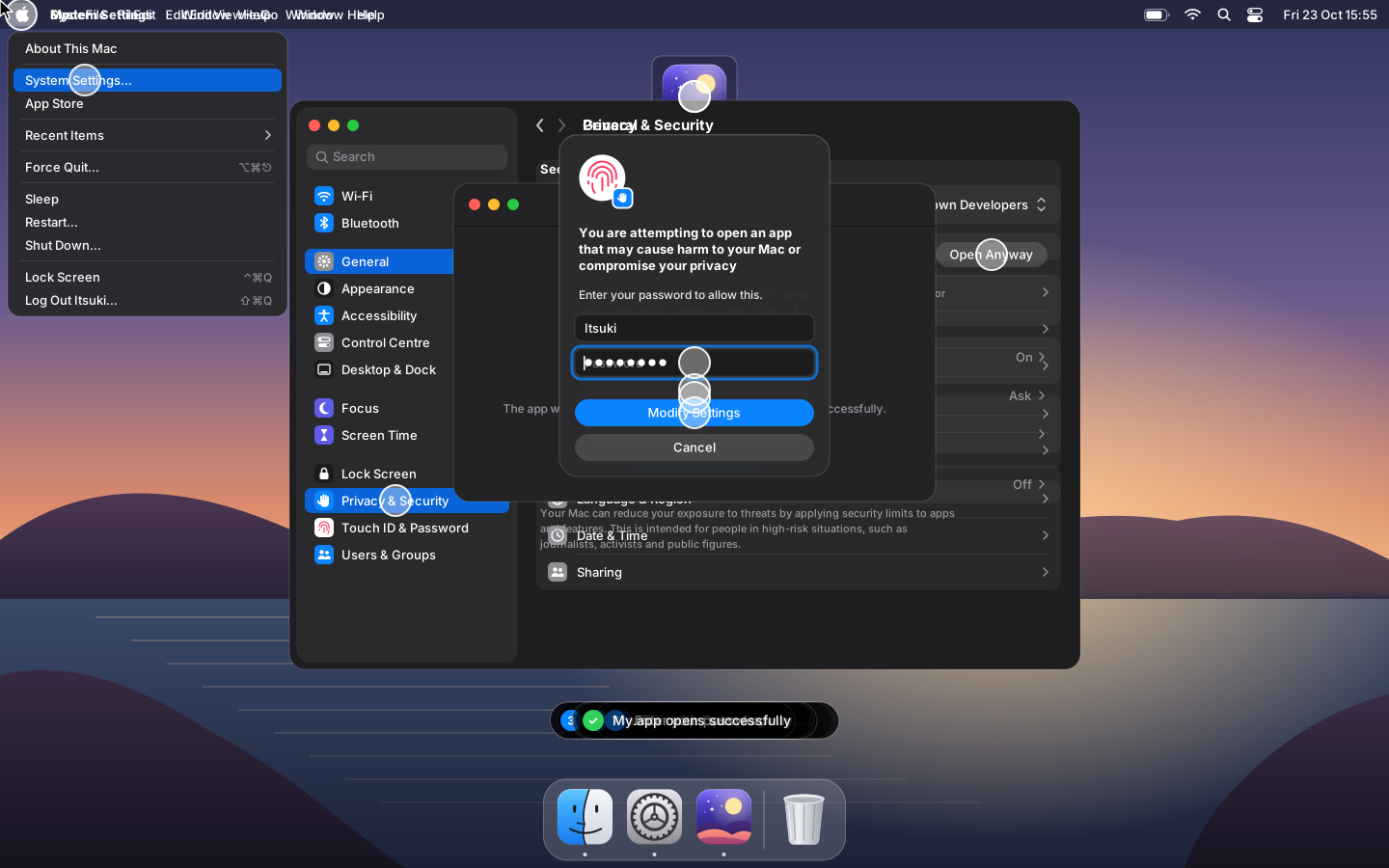
В macOS 15 Sequoia и новее:
- Откройте iRoof.top. macOS напишет «iRoof.top» не открыто: Apple не смогла проверить…. Нажмите Готово.
- Откройте меню Apple → Системные настройки… → Конфиденциальность и безопасность.
- Прокрутите до раздела Безопасность: «iRoof.top» заблокирован, чтобы защитить ваш Mac. Нажмите Всё равно открыть.
- Подтвердите кнопкой Всё равно открыть и введите пароль или используйте Touch ID.
Кнопка Всё равно открыть появляется только после попытки открыть приложение и действует около часа. Если её нет, снова откройте приложение и вернитесь в Конфиденциальность и безопасность.
В macOS 14 Sonoma и старше щёлкните приложение правой кнопкой (или Control-щелчком) в Finder, выберите Открыть, а затем снова Открыть.
Из Терминала
Снятие флага карантина, который браузер поставил на загрузку, тоже работает:
xattr -r -d com.apple.quarantine /Applications/iRoof.top.appРаботает не всегда: в новых macOS Терминалу может понадобиться Управление приложениями (или Полный доступ к диску) в Конфиденциальности и безопасности, чтобы менять приложения в /Applications, и без этого команда завершается с Operation not permitted. Шаги выше всегда работают.
«iRoof.top повреждён и не может быть открыт»
Это сообщение тоже означает флаг карантина, а не сломанную загрузку. Нажмите Отмена (а не Переместить в корзину) и выполните команду xattr выше или следуйте шагам в Системных настройках.
Windows
SmartScreen показывает для установщика Windows защитила ваш компьютер:
- Нажмите Подробнее.
- Нажмите Выполнить в любом случае.
Если браузер придерживает загрузку (обычно не загружается), откройте список загрузок, выберите ⋯ → Сохранить, затем Показать больше → Всё равно сохранить. Для .msi можно также щёлкнуть правой кнопкой → Свойства → отметить Разблокировать → ОК перед запуском.
В Windows 11 с включённым Интеллектуальным контролем приложений неподписанные приложения блокируются без кнопки Выполнить в любом случае. Используйте сервер вместо этого или отключите Интеллектуальный контроль приложений в Безопасность Windows → Управление приложениями и браузером → Параметры Интеллектуального контроля приложений.
Linux
Linux не блокирует неподписанные приложения, но AppImage нужно разрешение на запуск:
chmod +x iRoof.top_amd64.AppImage    # или: Свойства → Права → Разрешить запуск файла как программы
./iRoof.top_amd64.AppImage
Если появляется жалоба на FUSE (dlopen(): error loading libfuse.so.2), установите libfuse2 (Ubuntu 24.04: sudo apt install libfuse2t64) или запустите с --appimage-extract-and-run.
Пакеты устанавливаются менеджером пакетов, который принимает локальные неподписанные пакеты:
sudo apt install ./iRoof.top_amd64.deb     # Debian, Ubuntu
sudo dnf install ./iRoof.top.x86_64.rpm    # Fedora