

Membuka aplikasi yang belum ditandatangani
Installer desktop belum ditandatangani atau dinotarisasi, jadi peluncuran pertama menampilkan peringatan di macOS dan Windows. Ini adalah langkah satu kali: setelah Anda mengizinkan aplikasi sekali, ia terbuka secara normal, termasuk setelah pembaruan yang dipasang dengan cara yang sama.
Lebih suka menghindarinya?
Bangun aplikasinya sendiri, atau jalankan server dan gunakan di peramban Anda: brew install irooftop/tap/rooftop, cargo install rooftop, atau Docker.
macOS
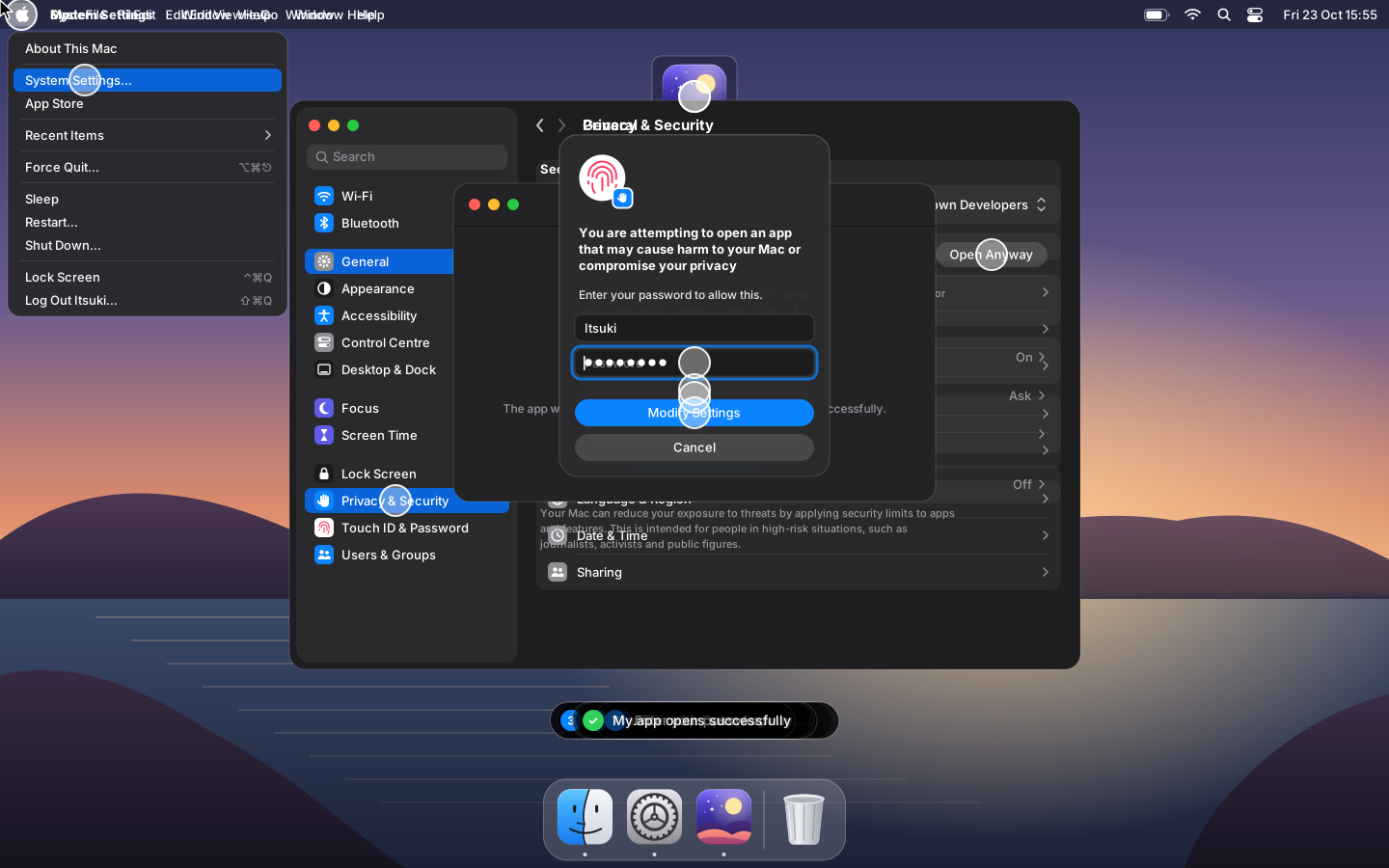
Di macOS 15 Sequoia dan yang lebih baru:
- Buka iRoof.top. macOS mengatakan "iRoof.top" tidak dapat dibuka: Apple tidak dapat memverifikasi…. Klik Selesai.
- Buka menu Apple → Pengaturan Sistem… → Privasi & Keamanan.
- Gulir ke Keamanan: "iRoof.top" diblokir untuk melindungi Mac Anda. Klik Tetap Buka.
- Konfirmasi dengan Tetap Buka, dan masukkan kata sandi Anda atau gunakan Touch ID.
Tombol Tetap Buka muncul hanya setelah Anda mencoba membuka aplikasi, selama sekitar satu jam. Jika tidak ada, buka aplikasi lagi dan kembali ke Privasi & Keamanan.
Di macOS 14 Sonoma dan sebelumnya, klik kanan (atau Control-klik) aplikasi di Finder, pilih Buka, lalu Buka lagi.
Dari Terminal
Menghapus penanda karantina yang diberikan peramban pada unduhan juga berfungsi:
xattr -r -d com.apple.quarantine /Applications/iRoof.top.appTidak selalu berhasil: di macOS terbaru, Terminal mungkin memerlukan Manajemen Aplikasi (atau Akses Penuh ke Disk) di Privasi & Keamanan untuk mengubah aplikasi di /Applications, dan gagal dengan Operation not permitted tanpanya. Langkah-langkah di atas selalu berhasil.
"iRoof.top rusak dan tidak dapat dibuka"
Pesan ini juga berarti penanda karantina, bukan unduhan yang rusak. Klik Batal (bukan Pindahkan ke Sampah) dan jalankan perintah xattr di atas, atau ikuti langkah di Pengaturan Sistem.
Windows
SmartScreen menampilkan Windows melindungi PC Anda untuk installer:
- Klik Info lebih lanjut.
- Klik Jalankan juga.
Jika peramban menahan unduhan (tidak umum diunduh), buka daftar unduhan, pilih ⋯ → Simpan, lalu Tampilkan lainnya → Tetap simpan. Untuk .msi, Anda juga dapat klik kanan → Properties → centang Unblock → OK sebelum menjalankannya.
Di Windows 11 dengan Smart App Control aktif, aplikasi yang tidak ditandatangani diblokir tanpa tombol Jalankan juga. Gunakan server sebagai gantinya, atau matikan Smart App Control di Windows Security → App & browser control → Smart App Control settings.
Linux
Linux tidak memblokir aplikasi yang tidak ditandatangani, tetapi AppImage memerlukan izin untuk berjalan:
chmod +x iRoof.top_amd64.AppImage    # atau: Properties → Permissions → Allow executing file as program
./iRoof.top_amd64.AppImage
Jika mengeluh tentang FUSE (dlopen(): error loading libfuse.so.2), pasang libfuse2 (Ubuntu 24.04: sudo apt install libfuse2t64) atau jalankan dengan --appimage-extract-and-run.
Paket dipasang dengan manajer paket, yang menerima paket lokal yang tidak ditandatangani:
sudo apt install ./iRoof.top_amd64.deb     # Debian, Ubuntu
sudo dnf install ./iRoof.top.x86_64.rpm    # Fedora