

署名されていないアプリを開く
デスクトップのインストーラーはまだ署名や公証がされていないため、初回起動時に macOS と Windows で警告が表示されます。 これは一度だけの手順です。アプリを一度許可すれば、同じ方法でインストールされたアップデートの後も、通常どおり開きます。
避けたいですか?
アプリを自分でビルドするか、サーバーを実行してブラウザで使ってください。brew install irooftop/tap/rooftop、cargo install rooftop、Dockerがあります。
macOS
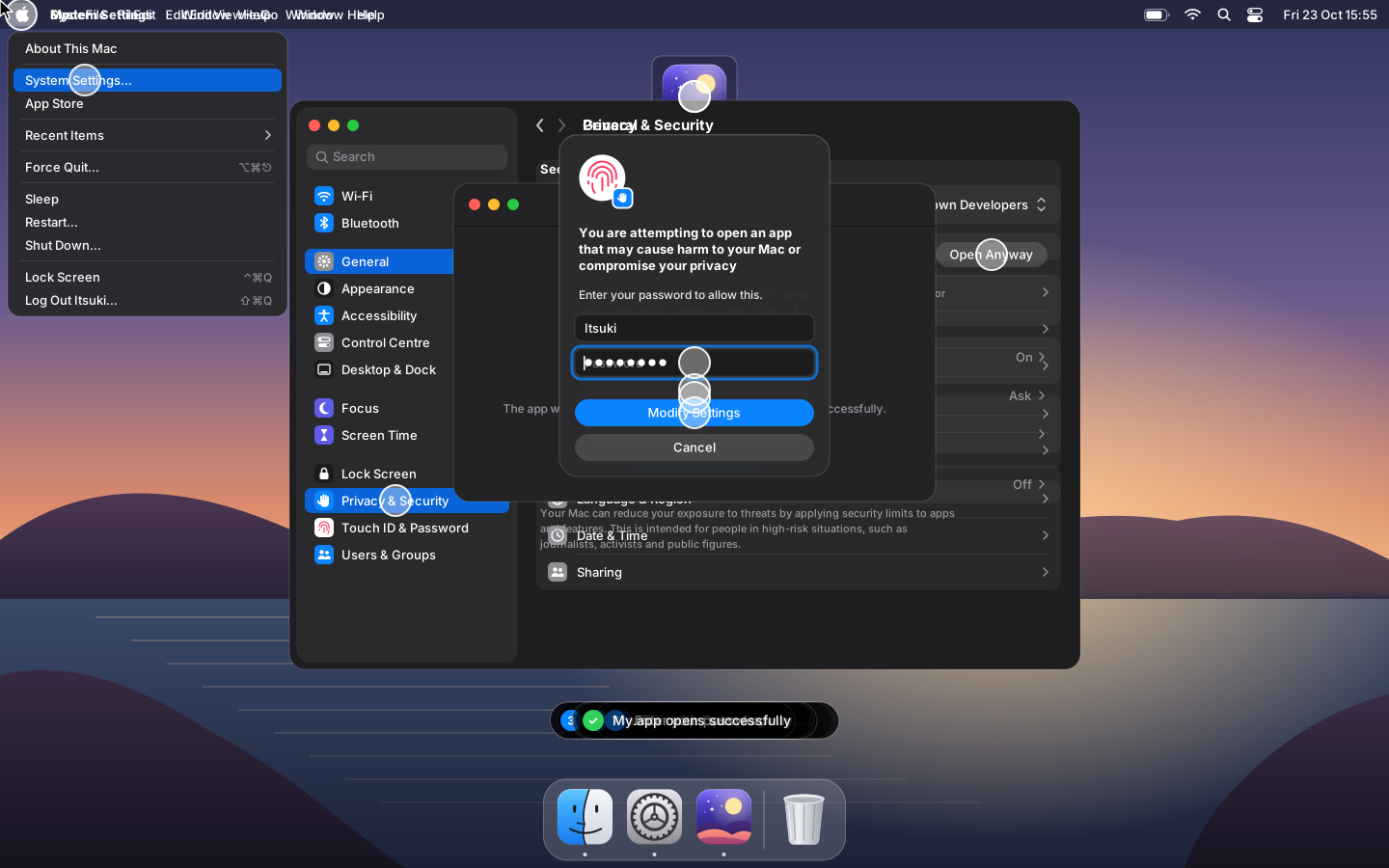
macOS 15 Sequoia 以降では:
- iRoof.top を開きます。macOS は「"iRoof.top"を開けません:Apple は検証できませんでした…」と表示します。完了をクリックします。
- アップルメニュー → システム設定… → プライバシーとセキュリティを開きます。
- セキュリティまで下にスクロールします:「"iRoof.top"は、Mac を保護するためブロックされました」。このまま開くをクリックします。
- このまま開くで確定し、パスワードを入力するか Touch ID を使います。
このまま開くボタンは、アプリを開こうとしてから約 1 時間だけ表示されます。見当たらない場合は、アプリをもう一度開いて、プライバシーとセキュリティに戻ってください。
macOS 14 Sonoma 以前では、Finder でアプリを右クリック(または Control キーを押しながらクリック)して開くを選び、もう一度開くを押します。
ターミナルから
ブラウザがダウンロードに付けた検疫フラグを外すことでも開けます。
xattr -r -d com.apple.quarantine /Applications/iRoof.top.appいつも成功するわけではありません。新しい macOS では、/Applications 内のアプリを変更するには、ターミナルにプライバシーとセキュリティのApp 管理(またはフルディスクアクセス)が必要な場合があり、それがないと Operation not permitted で失敗します。上記の手順は常に成功します。
::: details「"iRoof.top"は壊れているため開けません」 このメッセージも、壊れたダウンロードではなく検疫フラグを意味します。キャンセルをクリック(ゴミ箱に入れるではありません)して、上の xattr コマンドを実行するか、システム設定の手順に従ってください。 :::
Windows
SmartScreen がインストーラーに対してWindows によって PC が保護されましたと表示します:
- 詳細情報をクリックします。
- 実行をクリックします。
ブラウザがダウンロードを保留する場合(一般的にダウンロードされるファイルではありません)は、ダウンロード一覧を開いて⋯ → 保存を選び、次にさらに表示 → 必要に応じて保存を選びます。.msi では、右クリック → プロパティ → 許可するにチェック → OK の順でも、実行前に解除できます。
スマート アプリ コントロールがオンの Windows 11 では、署名されていないアプリは実行ボタンなしでブロックされます。代わりにサーバーを使うか、Windows セキュリティ → アプリとブラウザー コントロール → スマート アプリ コントロールの設定でスマート アプリ コントロールをオフにしてください。
Linux
Linux は署名されていないアプリをブロックしませんが、AppImage には実行の許可が必要です。
chmod +x iRoof.top_amd64.AppImage    # または:プロパティ → アクセス権 → ファイルをプログラムとして実行を許可
./iRoof.top_amd64.AppImage
FUSE に関する警告が出た場合(dlopen(): error loading libfuse.so.2)は、libfuse2 をインストールするか(Ubuntu 24.04:sudo apt install libfuse2t64)、--appimage-extract-and-run を付けて実行してください。
パッケージは、ローカルの署名されていないパッケージを受け付けるパッケージマネージャーでインストールします。
sudo apt install ./iRoof.top_amd64.deb     # Debian、Ubuntu
sudo dnf install ./iRoof.top.x86_64.rpm    # Fedora