

باز کردن برنامهی امضانشده
بستههای نصب دسکتاپ هنوز امضا یا نوتاریزه نشدهاند، بنابراین اولین اجرا در macOS و Windows هشداری نشان میدهد. این یک مرحلهی یکباره است: وقتی یک بار به برنامه اجازه دادید، بهطور عادی باز میشود، حتی بعد از بهروزرسانیهایی که به همان روش نصب شدهاند.
ترجیح میدهید از آن دوری کنید؟
برنامه را خودتان بسازید، یا سرور را اجرا کنید و در مرورگر خود از آن استفاده کنید: brew install irooftop/tap/rooftop، cargo install rooftop، یا Docker.
macOS
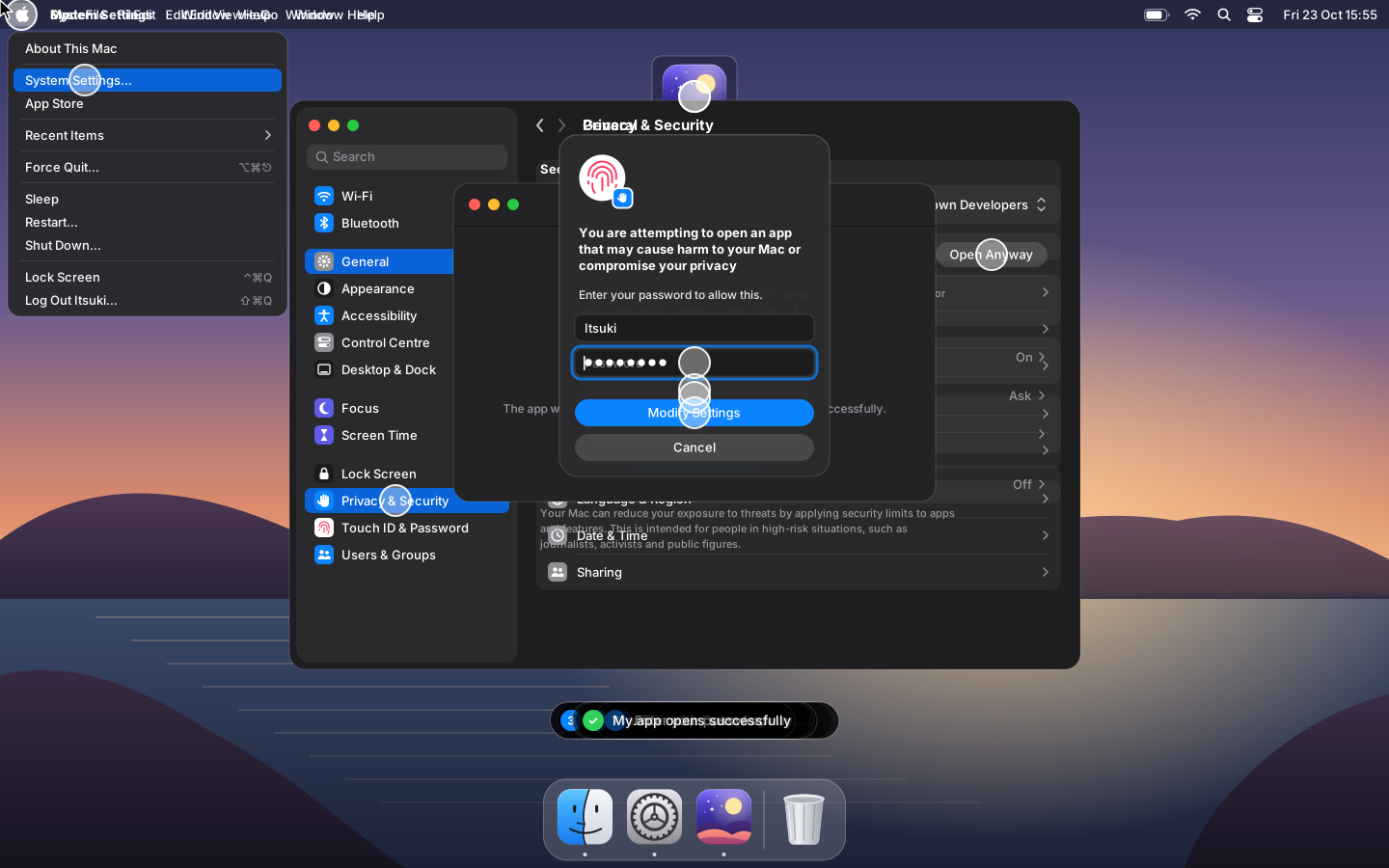
در macOS 15 Sequoia و جدیدتر:
- iRoof.top را باز کنید. macOS میگوید «iRoof.top» باز نشد: Apple نتوانست آن را تأیید کند…. روی Done کلیک کنید.
- منوی Apple ← System Settings… ← Privacy & Security را باز کنید.
- تا بخش Security پایین بروید: «iRoof.top» برای محافظت از Mac شما مسدود شد. روی Open Anyway کلیک کنید.
- با Open Anyway تأیید کنید، و رمز عبور خود را وارد کنید یا از Touch ID استفاده کنید.
دکمهی Open Anyway فقط پس از تلاش برای باز کردن برنامه، حدود یک ساعت ظاهر میشود. اگر نبود، برنامه را دوباره باز کنید و به Privacy & Security برگردید.
در macOS 14 Sonoma و قدیمیتر، روی برنامه در Finder کلیک راست کنید (یا Control-کلیک)، Open را انتخاب کنید، و سپس دوباره Open را بزنید.
از ترمینال
حذف پرچم قرنطینهای که مرورگر روی دانلود گذاشته هم کار میکند:
xattr -r -d com.apple.quarantine /Applications/iRoof.top.appهمیشه کار نمیکند: در macOS های جدیدتر، ترمینال ممکن است برای تغییر برنامهها در /Applications به App Management (یا Full Disk Access) در Privacy & Security نیاز داشته باشد، و بدون آن با Operation not permitted شکست میخورد. مراحل بالا همیشه کار میکنند.
«iRoof.top آسیبدیده است و نمیتوان آن را باز کرد»
این پیام هم به پرچم قرنطینه اشاره دارد، نه به یک دانلود خراب. روی Cancel کلیک کنید (نه Move to Trash) و دستور xattr بالا را اجرا کنید، یا مراحل System Settings را دنبال کنید.
Windows
SmartScreen برای نصبکننده نشان میدهد Windows از رایانهی شما محافظت کرد:
- روی More info کلیک کنید.
- روی Run anyway کلیک کنید.
اگر مرورگر دانلود را نگه دارد (معمولاً دانلود نمیشود)، فهرست دانلودها را باز کنید، ⋯ ← Keep را انتخاب کنید، سپس Show more ← Keep anyway. برای .msi میتوانید روی آن راستکلیک کنید ← Properties ← تیک Unblock ← OK را بزنید، پیش از اجرا.
در Windows 11 با Smart App Control روشن، برنامههای امضانشده بدون دکمهی Run anyway مسدود میشوند. بهجای آن از سرور استفاده کنید، یا Smart App Control را در Windows Security ← App & browser control ← Smart App Control settings خاموش کنید.
Linux
Linux برنامههای امضانشده را مسدود نمیکند، اما AppImage برای اجرا به مجوز نیاز دارد:
chmod +x iRoof.top_amd64.AppImage    # یا: Properties ← Permissions ← Allow executing file as program
./iRoof.top_amd64.AppImage
اگر دربارهی FUSE شکایت کرد (dlopen(): error loading libfuse.so.2)، libfuse2 را نصب کنید (Ubuntu 24.04: sudo apt install libfuse2t64) یا با --appimage-extract-and-run اجرا کنید.
بستهها با مدیر بسته نصب میشوند، که بستههای محلی امضانشده را میپذیرد:
sudo apt install ./iRoof.top_amd64.deb     # Debian، Ubuntu
sudo dnf install ./iRoof.top.x86_64.rpm    # Fedora