

Ouvrir une application non signée
Les installeurs de bureau ne sont pas encore signés ni notariés : le premier lancement affiche donc un avertissement sous macOS et Windows. C'est une étape unique : une fois l'application autorisée, elle s'ouvre normalement, y compris après les mises à jour installées de la même façon.
Vous préférez éviter ?
Compilez l'application vous-même, ou lancez le serveur et utilisez-le dans votre navigateur : brew install irooftop/tap/rooftop, cargo install rooftop ou Docker.
macOS
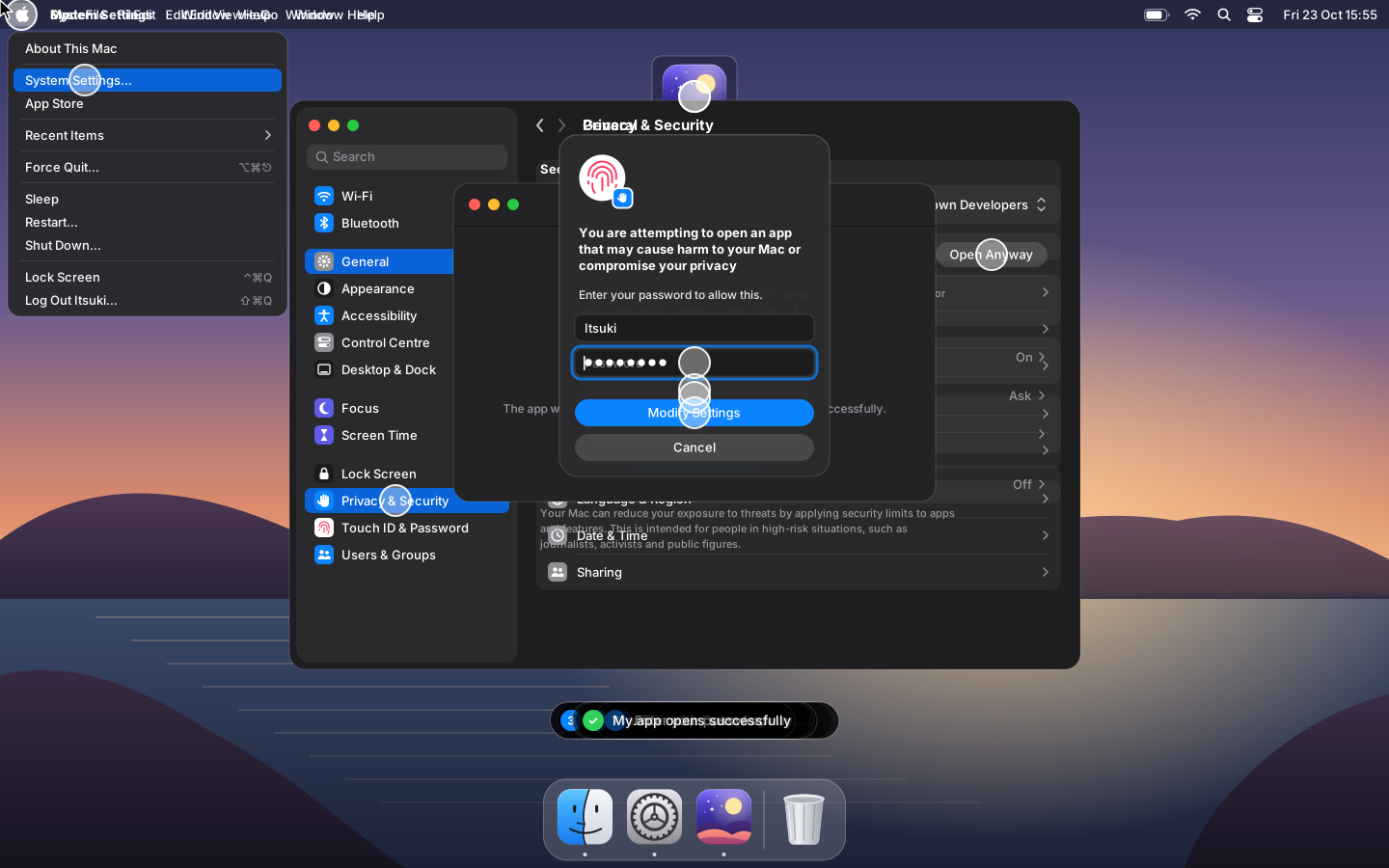
Sous macOS 15 Sequoia et ultérieur :
- Ouvrez iRoof.top. macOS affiche « « iRoof.top » non ouvert : Apple n'a pas pu vérifier… ». Cliquez sur OK.
- Ouvrez le menu Pomme → Réglages Système… → Confidentialité et sécurité.
- Descendez jusqu'à Sécurité : « « iRoof.top » a été bloqué pour protéger votre Mac ». Cliquez sur Ouvrir quand même.
- Confirmez avec Ouvrir quand même, et saisissez votre mot de passe ou utilisez Touch ID.
Le bouton Ouvrir quand même n'apparaît qu'après une tentative d'ouverture de l'application, pendant environ une heure. S'il n'est pas là, rouvrez l'application puis revenez à Confidentialité et sécurité.
Sous macOS 14 Sonoma et antérieur, faites un clic droit (ou Control-clic) sur l'application dans le Finder, choisissez Ouvrir, puis Ouvrir à nouveau.
Depuis le Terminal
Retirer l'attribut de quarantaine que le navigateur a mis sur le téléchargement fonctionne aussi :
xattr -r -d com.apple.quarantine /Applications/iRoof.top.appCela ne marche pas toujours : sur les macOS récents, le Terminal peut avoir besoin de Gestion des apps (ou Accès complet au disque) dans Confidentialité et sécurité pour modifier les apps de /Applications, et l'opération échoue avec Operation not permitted sans cela. Les étapes ci-dessus fonctionnent toujours.
« iRoof.top est endommagé et ne peut pas être ouvert »
Ce message signifie aussi l'attribut de quarantaine, et non un téléchargement cassé. Cliquez sur Annuler (et non sur Placer dans la corbeille) et lancez la commande xattr ci-dessus, ou suivez les étapes des Réglages Système.
Windows
SmartScreen affiche Windows a protégé votre PC pour l'installeur :
- Cliquez sur Plus d'infos.
- Cliquez sur Exécuter quand même.
Si le navigateur retient le téléchargement (n'est pas couramment téléchargé), ouvrez la liste des téléchargements, choisissez ⋯ → Conserver, puis Afficher plus → Conserver quand même. Pour le .msi, vous pouvez aussi faire un clic droit → Propriétés → cocher Débloquer → OK avant de l'exécuter.
Sous Windows 11 avec Contrôle intelligent des applications activé, les applications non signées sont bloquées sans bouton Exécuter quand même. Utilisez le serveur à la place, ou désactivez le Contrôle intelligent des applications dans Sécurité Windows → Contrôle des applications et du navigateur → Paramètres du Contrôle intelligent des applications.
Linux
Linux ne bloque pas les applications non signées, mais un AppImage a besoin de l'autorisation de s'exécuter :
chmod +x iRoof.top_amd64.AppImage    # ou : Propriétés → Permissions → Autoriser l'exécution du fichier comme programme
./iRoof.top_amd64.AppImage
S'il signale un problème avec FUSE (dlopen(): error loading libfuse.so.2), installez libfuse2 (Ubuntu 24.04 : sudo apt install libfuse2t64) ou lancez-le avec --appimage-extract-and-run.
Les paquets s'installent avec le gestionnaire de paquets, qui accepte les paquets locaux non signés :
sudo apt install ./iRoof.top_amd64.deb     # Debian, Ubuntu
sudo dnf install ./iRoof.top.x86_64.rpm    # Fedora