

একটি অসাইন করা অ্যাপ খোলা
ডেস্কটপ ইনস্টলারগুলো এখনো সাইন বা নোটারাইজ করা হয়নি, তাই প্রথমবার চালানোর সময় macOS ও Windows-এ একটি সতর্কবার্তা দেখায়। এটি একবারের ধাপ: অ্যাপটিকে একবার অনুমতি দিলে, একই পথে ইনস্টল হওয়া আপডেটের পরেও এটি স্বাভাবিকভাবে খোলে।
এড়াতে চান?
অ্যাপটি নিজে তৈরি করুন, অথবা সার্ভার চালিয়ে আপনার ব্রাউজারে ব্যবহার করুন: brew install irooftop/tap/rooftop, cargo install rooftop, বা Docker।
macOS
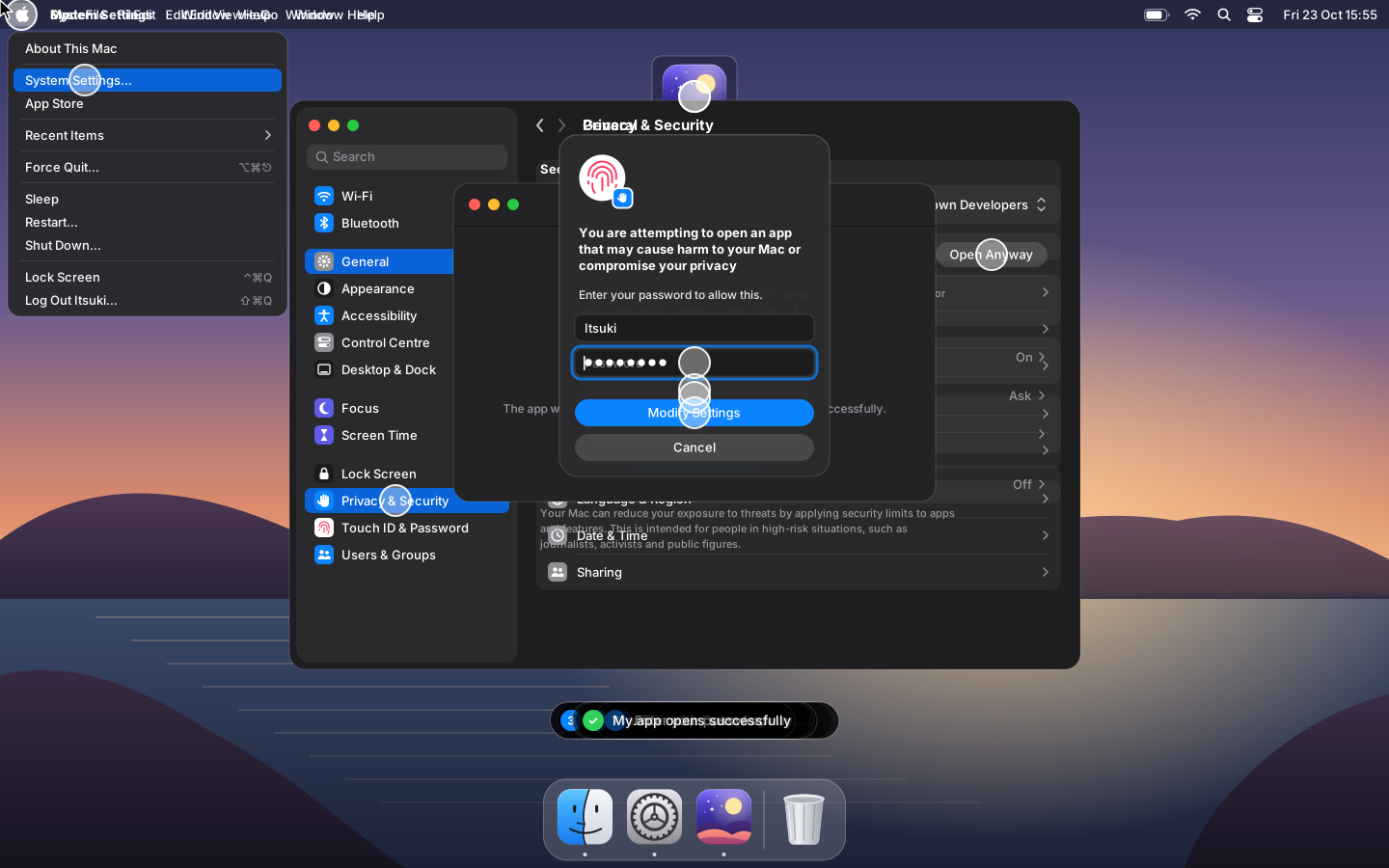
macOS 15 Sequoia ও তার পরে:
- iRoof.top খুলুন। macOS বলবে "iRoof.top" খোলা যায়নি: Apple যাচাই করতে পারেনি…। Done ক্লিক করুন।
- Apple মেনু → System Settings… → Privacy & Security খুলুন।
- Security অংশে স্ক্রল করুন: "iRoof.top" আপনার Mac রক্ষার জন্য ব্লক করা হয়েছে। Open Anyway ক্লিক করুন।
- Open Anyway দিয়ে নিশ্চিত করুন, এবং আপনার পাসওয়ার্ড লিখুন বা Touch ID ব্যবহার করুন।
Open Anyway বোতামটি শুধু অ্যাপটি খোলার চেষ্টার পরে, প্রায় এক ঘণ্টার জন্য দেখা যায়। না দেখা গেলে, অ্যাপটি আবার খুলুন এবং Privacy & Security-তে ফিরে যান।
macOS 14 Sonoma ও তার আগে, Finder-এ অ্যাপে ডান-ক্লিক (বা Control-ক্লিক) করুন, Open বেছে নিন, তারপর আবার Open চাপুন।
টার্মিনাল থেকে
ব্রাউজার ডাউনলোডে যে কোয়ারেন্টিন ফ্ল্যাগ দিয়েছে তা সরানোও কাজ করে:
xattr -r -d com.apple.quarantine /Applications/iRoof.top.appএটি সবসময় কাজ করে না: নতুন macOS-এ /Applications-এর অ্যাপ বদলাতে টার্মিনালের Privacy & Security-তে App Management (বা Full Disk Access) লাগতে পারে, এবং তা ছাড়া এটি Operation not permitted দিয়ে ব্যর্থ হয়। উপরের ধাপগুলো সবসময় কাজ করে।
"iRoof.top ক্ষতিগ্রস্ত এবং খোলা যাবে না"
এই বার্তাও কোয়ারেন্টিন ফ্ল্যাগকে বোঝায়, ভাঙা ডাউনলোডকে নয়। Cancel ক্লিক করুন (Move to Trash নয়) এবং উপরের xattr কমান্ড চালান, অথবা System Settings-এর ধাপগুলো অনুসরণ করুন।
Windows
SmartScreen ইনস্টলারের জন্য দেখায় Windows আপনার PC রক্ষা করেছে:
- More info ক্লিক করুন।
- Run anyway ক্লিক করুন।
ব্রাউজার ডাউনলোড আটকে রাখলে (সাধারণত ডাউনলোড করা হয় না এমন ফাইল), ডাউনলোড তালিকা খুলুন, ⋯ → Keep বেছে নিন, তারপর Show more → Keep anyway। .msi-এর জন্য রাইট-ক্লিক → Properties → Unblock-এ টিক → OK-ও করতে পারেন, চালানোর আগে।
Smart App Control চালু থাকা Windows 11-এ অসাইন করা অ্যাপ Run anyway বোতাম ছাড়াই ব্লক হয়। বরং সার্ভার ব্যবহার করুন, অথবা Windows Security → App & browser control → Smart App Control settings-এ Smart App Control বন্ধ করুন।
Linux
Linux অসাইন করা অ্যাপ ব্লক করে না, তবে একটি AppImage চালানোর অনুমতি লাগে:
chmod +x iRoof.top_amd64.AppImage    # বা: Properties → Permissions → Allow executing file as program
./iRoof.top_amd64.AppImage
FUSE নিয়ে অভিযোগ করলে (dlopen(): error loading libfuse.so.2), libfuse2 ইনস্টল করুন (Ubuntu 24.04: sudo apt install libfuse2t64) অথবা --appimage-extract-and-run দিয়ে চালান।
প্যাকেজগুলো প্যাকেজ ম্যানেজার দিয়ে ইনস্টল হয়, যা স্থানীয় অসাইন করা প্যাকেজ গ্রহণ করে:
sudo apt install ./iRoof.top_amd64.deb     # Debian, Ubuntu
sudo dnf install ./iRoof.top.x86_64.rpm    # Fedora