

Eine unsignierte App öffnen
Die Desktop-Installer sind noch nicht signiert oder notarisiert, daher zeigt der erste Start unter macOS und Windows eine Warnung. Das ist ein einmaliger Schritt: Nachdem du die App einmal freigegeben hast, öffnet sie sich normal, auch nach Updates, die auf dieselbe Weise installiert wurden.
Lieber nicht?
Baue die App selbst, oder betreibe den Server und nutze ihn im Browser: brew install irooftop/tap/rooftop, cargo install rooftop oder Docker.
macOS
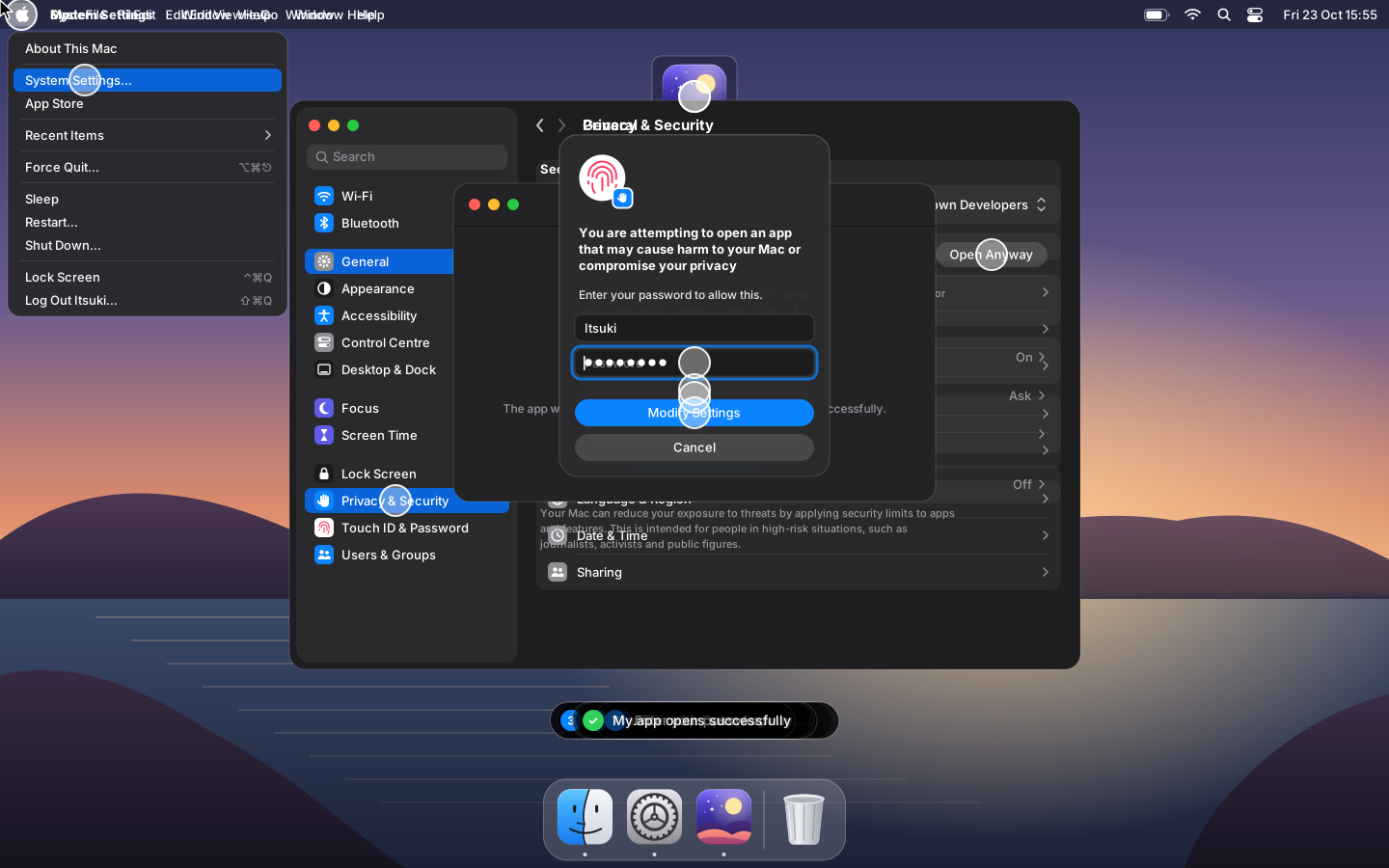
Unter macOS 15 Sequoia und neuer:
- Öffne iRoof.top. macOS meldet „iRoof.top“ nicht geöffnet: Apple konnte nicht überprüfen…. Klicke auf Fertig.
- Öffne das Apple-Menü → Systemeinstellungen… → Datenschutz & Sicherheit.
- Scrolle zu Sicherheit: „iRoof.top“ wurde blockiert, um deinen Mac zu schützen. Klicke auf Dennoch öffnen.
- Bestätige mit Dennoch öffnen, und gib dein Passwort ein oder nutze Touch ID.
Die Schaltfläche Dennoch öffnen erscheint erst, nachdem du versucht hast, die App zu öffnen, und zwar für etwa eine Stunde. Fehlt sie, öffne die App erneut und geh zurück zu Datenschutz & Sicherheit.
Unter macOS 14 Sonoma und älter: Rechtsklick (oder Control-Klick) auf die App im Finder, Öffnen wählen und dann nochmals Öffnen.
Aus dem Terminal
Das Entfernen der Quarantäne-Markierung, die der Browser auf den Download gesetzt hat, funktioniert ebenfalls:
xattr -r -d com.apple.quarantine /Applications/iRoof.top.appEs klappt nicht immer: Unter neueren macOS-Versionen braucht das Terminal möglicherweise App-Verwaltung (oder Vollzugriff auf die Festplatte) unter Datenschutz & Sicherheit, um Apps in /Applications zu ändern, und schlägt ohne das mit Operation not permitted fehl. Die Schritte oben funktionieren immer.
„iRoof.top ist beschädigt und kann nicht geöffnet werden“
Auch diese Meldung bedeutet die Quarantäne-Markierung, nicht einen kaputten Download. Klicke auf Abbrechen (nicht auf In den Papierkorb) und führe den xattr-Befehl oben aus, oder folge den Schritten in den Systemeinstellungen.
Windows
SmartScreen zeigt für den Installer Windows hat deinen PC geschützt:
- Klicke auf Weitere Informationen.
- Klicke auf Trotzdem ausführen.
Hält der Browser den Download zurück (wird normalerweise nicht heruntergeladen), öffne die Downloadliste, wähle ⋯ → Behalten, dann Mehr anzeigen → Trotzdem behalten. Für die .msi kannst du auch Rechtsklick → Eigenschaften → Zulassen ankreuzen → OK, bevor du sie ausführst.
Unter Windows 11 mit eingeschalteter Intelligenter App-Steuerung werden unsignierte Apps ohne Schaltfläche Trotzdem ausführen blockiert. Nutze stattdessen den Server, oder schalte die intelligente App-Steuerung unter Windows-Sicherheit → App- und Browsersteuerung → Einstellungen der intelligenten App-Steuerung aus.
Linux
Linux blockiert unsignierte Apps nicht, aber ein AppImage braucht die Erlaubnis zum Ausführen:
chmod +x iRoof.top_amd64.AppImage    # oder: Eigenschaften → Berechtigungen → Datei als Programm ausführen erlauben
./iRoof.top_amd64.AppImage
Meldet es einen Fehler zu FUSE (dlopen(): error loading libfuse.so.2), installiere libfuse2 (Ubuntu 24.04: sudo apt install libfuse2t64) oder starte es mit --appimage-extract-and-run.
Die Pakete werden mit dem Paketmanager installiert, der lokale unsignierte Pakete akzeptiert:
sudo apt install ./iRoof.top_amd64.deb     # Debian, Ubuntu
sudo dnf install ./iRoof.top.x86_64.rpm    # Fedora