

غیر دستخط شدہ ایپ کھولیں
ڈیسک ٹاپ انسٹالرز ابھی دستخط یا notarize شدہ نہیں ہیں، اس لیے پہلی بار کھولنے پر macOS اور Windows پر انتباہ ظاہر ہوتا ہے۔ یہ ایک بار کا مرحلہ ہے: ایپ کو ایک بار اجازت دینے کے بعد وہ عام طور پر کھلتی ہے، اور اسی طرح انسٹال ہونے والی اپ ڈیٹس کے بعد بھی۔
یہ نہیں کرنا چاہتے؟
ایپ خود بنائیں، یا سرور چلائیں اور اسے اپنے براؤزر میں استعمال کریں: brew install irooftop/tap/rooftop، cargo install rooftop یا Docker۔
macOS
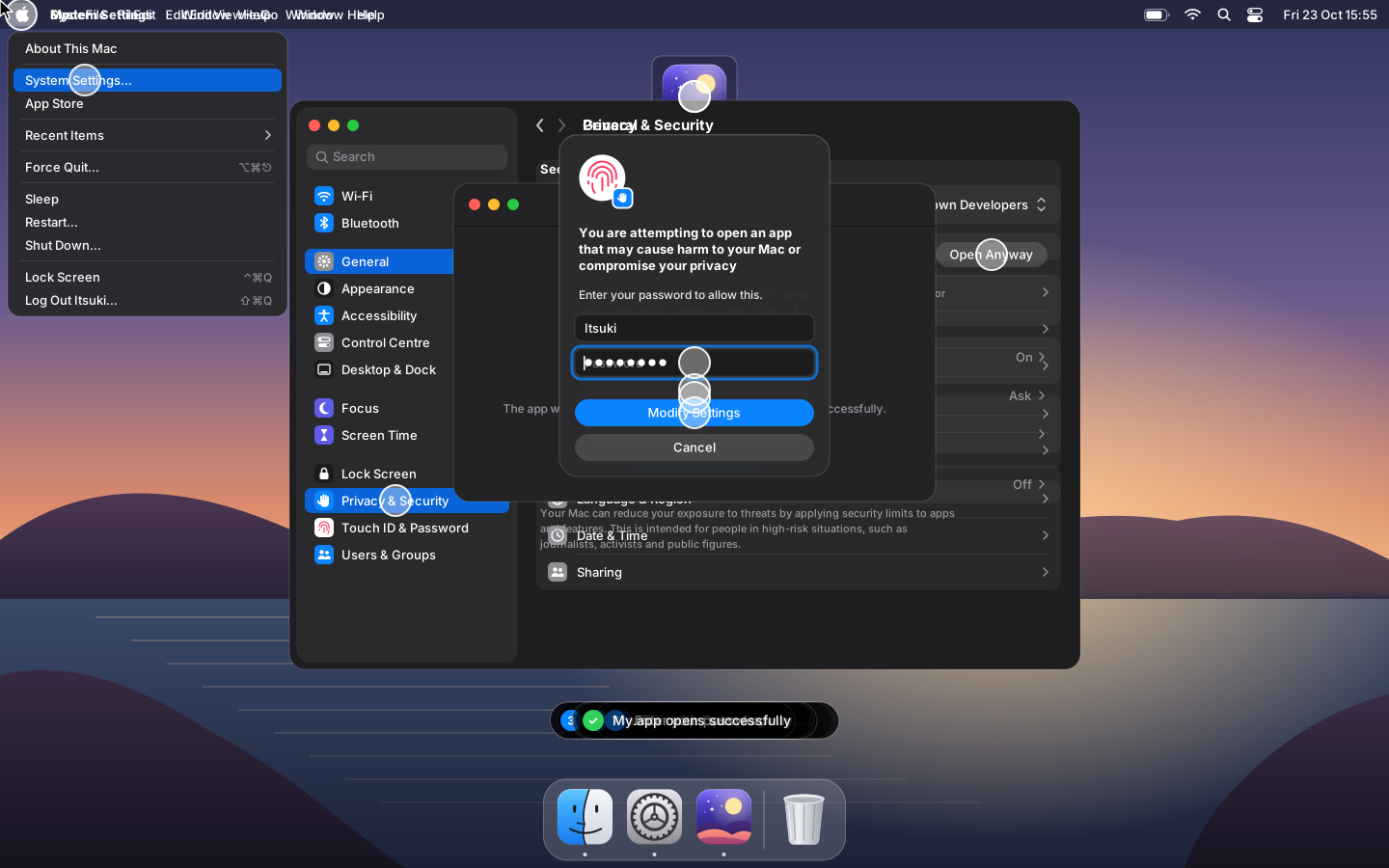
macOS 15 Sequoia اور بعد کے ورژنز پر:
- iRoof.top کھولیں۔ macOS کہتا ہے “iRoof.top” Not Opened: Apple could not verify…۔ Done پر کلک کریں۔
- Apple menu → System Settings… → Privacy & Security کھولیں۔
- Security تک نیچے اسکرول کریں: “iRoof.top” was blocked to protect your Mac۔ Open Anyway پر کلک کریں۔
- Open Anyway سے تصدیق کریں، اور اپنا پاس ورڈ داخل کریں یا Touch ID استعمال کریں۔
Open Anyway بٹن صرف اس وقت ظاہر ہوتا ہے جب آپ ایپ کھولنے کی کوشش کر چکے ہوں، اور تقریباً ایک گھنٹے تک۔ اگر وہ نظر نہ آئے تو ایپ دوبارہ کھولیں اور Privacy & Security پر واپس جائیں۔
macOS 14 Sonoma اور اس سے پہلے کے ورژنز پر، Finder میں ایپ پر دائیں کلک (یا Control-click) کریں، Open چنیں، پھر دوبارہ Open۔
ٹرمینل سے
براؤزر کے ڈاؤن لوڈ پر لگا quarantine فلیگ ہٹانا بھی کام کرتا ہے:
xattr -r -d com.apple.quarantine /Applications/iRoof.top.appیہ ہمیشہ کام نہیں کرتا: حالیہ macOS پر Terminal کو /Applications میں ایپس بدلنے کے لیے Privacy & Security میں App Management (یا Full Disk Access) درکار ہو سکتی ہے، اور اس کے بغیر یہ Operation not permitted کے ساتھ ناکام ہوتا ہے۔ اوپر کے مراحل ہمیشہ کام کرتے ہیں۔
“iRoof.top is damaged and can't be opened”
یہ پیغام بھی quarantine فلیگ کا مطلب ہے، خراب ڈاؤن لوڈ کا نہیں۔ Cancel پر کلک کریں (Move to Trash پر نہیں) اور اوپر والی xattr کمانڈ چلائیں، یا System Settings کے مراحل پر عمل کریں۔
Windows
SmartScreen انسٹالر کے لیے Windows protected your PC دکھاتا ہے:
- More info پر کلک کریں۔
- Run anyway پر کلک کریں۔
اگر براؤزر ڈاؤن لوڈ روک دے (isn't commonly downloaded)، تو ڈاؤن لوڈز کی فہرست کھولیں، ⋯ → Keep چنیں، پھر Show more → Keep anyway۔ .msi کے لیے، چلانے سے پہلے آپ دائیں کلک کر کے Properties → Unblock پر نشان لگا کر OK بھی کر سکتے ہیں۔
Windows 11 پر Smart App Control آن ہو تو غیر دستخط شدہ ایپس Run anyway بٹن کے بغیر بلاک ہو جاتی ہیں۔ اس صورت میں سرور استعمال کریں، یا Windows Security → App & browser control → Smart App Control settings میں اسے بند کریں۔
Linux
Linux غیر دستخط شدہ ایپس کو بلاک نہیں کرتا، لیکن AppImage کو چلنے کی اجازت درکار ہوتی ہے:
chmod +x iRoof.top_amd64.AppImage    # یا: Properties → Permissions → Allow executing file as program
./iRoof.top_amd64.AppImage
اگر وہ FUSE کی شکایت کرے (dlopen(): error loading libfuse.so.2)، تو libfuse2 انسٹال کریں (Ubuntu 24.04: sudo apt install libfuse2t64) یا اسے --appimage-extract-and-run کے ساتھ چلائیں۔
پیکیجز پیکیج مینیجر کے ذریعے انسٹال ہوتے ہیں، جو مقامی غیر دستخط شدہ پیکیجز قبول کرتا ہے:
sudo apt install ./iRoof.top_amd64.deb     # Debian، Ubuntu
sudo dnf install ./iRoof.top.x86_64.rpm    # Fedora