

Otwieranie niepodpisanej aplikacji
Instalatory desktopowe nie są jeszcze podpisane ani notaryzowane, więc przy pierwszym uruchomieniu w macOS i Windows pojawia się ostrzeżenie. To jednorazowy krok: po jednorazowym zezwoleniu aplikacja otwiera się normalnie, także po aktualizacjach zainstalowanych w ten sam sposób.
Wolisz tego uniknąć?
Zbuduj aplikację samodzielnie albo uruchom serwer i używaj go w przeglądarce: brew install irooftop/tap/rooftop, cargo install rooftop lub Docker.
macOS
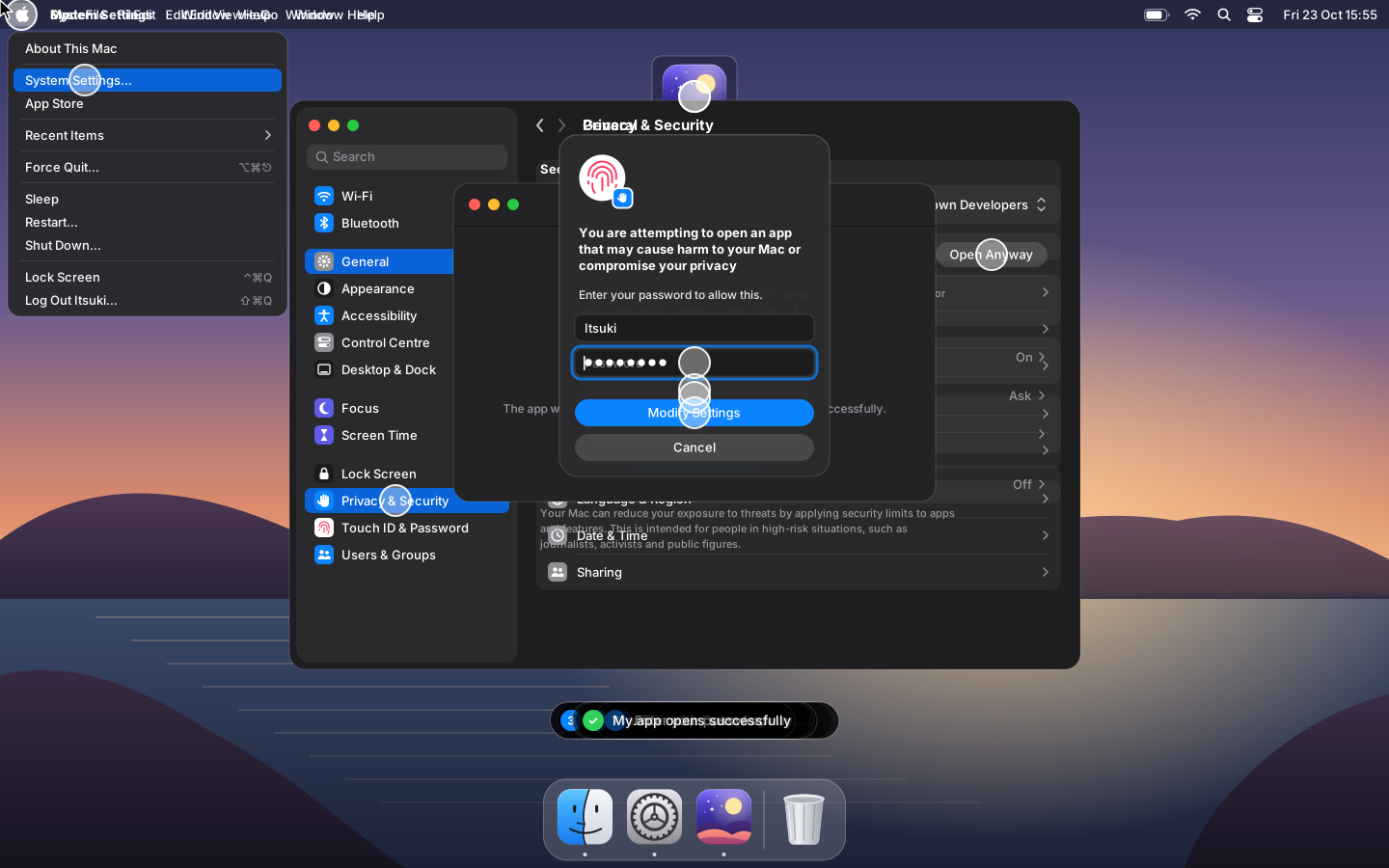
W macOS 15 Sequoia i nowszym:
- Otwórz iRoof.top. macOS powie „iRoof.top” nie otwarto: Apple nie mogło zweryfikować…. Kliknij Gotowe.
- Otwórz menu Apple → Ustawienia systemowe… → Prywatność i ochrona.
- Przewiń do Bezpieczeństwo: „iRoof.top” został zablokowany, aby chronić twój Mac. Kliknij Otwórz mimo to.
- Potwierdź przyciskiem Otwórz mimo to i wpisz hasło albo użyj Touch ID.
Przycisk Otwórz mimo to pojawia się dopiero po próbie otwarcia aplikacji, przez około godzinę. Jeśli go nie ma, otwórz aplikację ponownie i wróć do Prywatności i ochrony.
W macOS 14 Sonoma i wcześniejszych kliknij prawym przyciskiem (lub Control-klik) aplikację w Finderze, wybierz Otwórz, a potem znowu Otwórz.
Z Terminala
Usunięcie flagi kwarantanny, którą przeglądarka dodała do pobranego pliku, także działa:
xattr -r -d com.apple.quarantine /Applications/iRoof.top.appNie zawsze działa: w nowszych wersjach macOS Terminal może potrzebować Zarządzania aplikacjami (lub Pełnego dostępu do dysku) w Prywatności i ochronie, aby zmieniać aplikacje w /Applications, a bez tego kończy się błędem Operation not permitted. Kroki powyżej zawsze działają.
„iRoof.top jest uszkodzony i nie może zostać otwarty”
Ten komunikat również oznacza flagę kwarantanny, a nie uszkodzone pobranie. Kliknij Anuluj (nie Przenieś do kosza) i uruchom polecenie xattr powyżej albo postępuj według kroków w Ustawieniach systemowych.
Windows
SmartScreen pokazuje dla instalatora Windows chronił twój komputer:
- Kliknij Więcej informacji.
- Kliknij Uruchom mimo to.
Jeśli przeglądarka wstrzymuje pobieranie (nie jest często pobierany), otwórz listę pobrań, wybierz ⋯ → Zachowaj, a potem Pokaż więcej → Zachowaj mimo to. Dla .msi możesz też kliknąć prawym przyciskiem → Właściwości → zaznaczyć Odblokuj → OK, zanim go uruchomisz.
W Windows 11 z włączoną Inteligentną kontrolą aplikacji niepodpisane aplikacje są blokowane bez przycisku Uruchom mimo to. Użyj wtedy serwera albo wyłącz Inteligentną kontrolę aplikacji w Zabezpieczenia Windows → Kontrola aplikacji i przeglądarki → Ustawienia Inteligentnej kontroli aplikacji.
Linux
Linux nie blokuje niepodpisanych aplikacji, ale AppImage potrzebuje uprawnienia do uruchomienia:
chmod +x iRoof.top_amd64.AppImage    # albo: Właściwości → Uprawnienia → Zezwalaj na uruchamianie pliku jako programu
./iRoof.top_amd64.AppImage
Jeśli zgłasza problem z FUSE (dlopen(): error loading libfuse.so.2), zainstaluj libfuse2 (Ubuntu 24.04: sudo apt install libfuse2t64) albo uruchom z --appimage-extract-and-run.
Pakiety instaluje menedżer pakietów, który akceptuje lokalne niepodpisane pakiety:
sudo apt install ./iRoof.top_amd64.deb     # Debian, Ubuntu
sudo dnf install ./iRoof.top.x86_64.rpm    # Fedora