

打开未签名的应用
桌面安装程序尚未签名或公证,因此首次启动时,macOS 和 Windows 会显示警告。这是一次性的步骤:允许应用一次之后,它就能正常打开,包括以相同方式安装的更新之后。
macOS
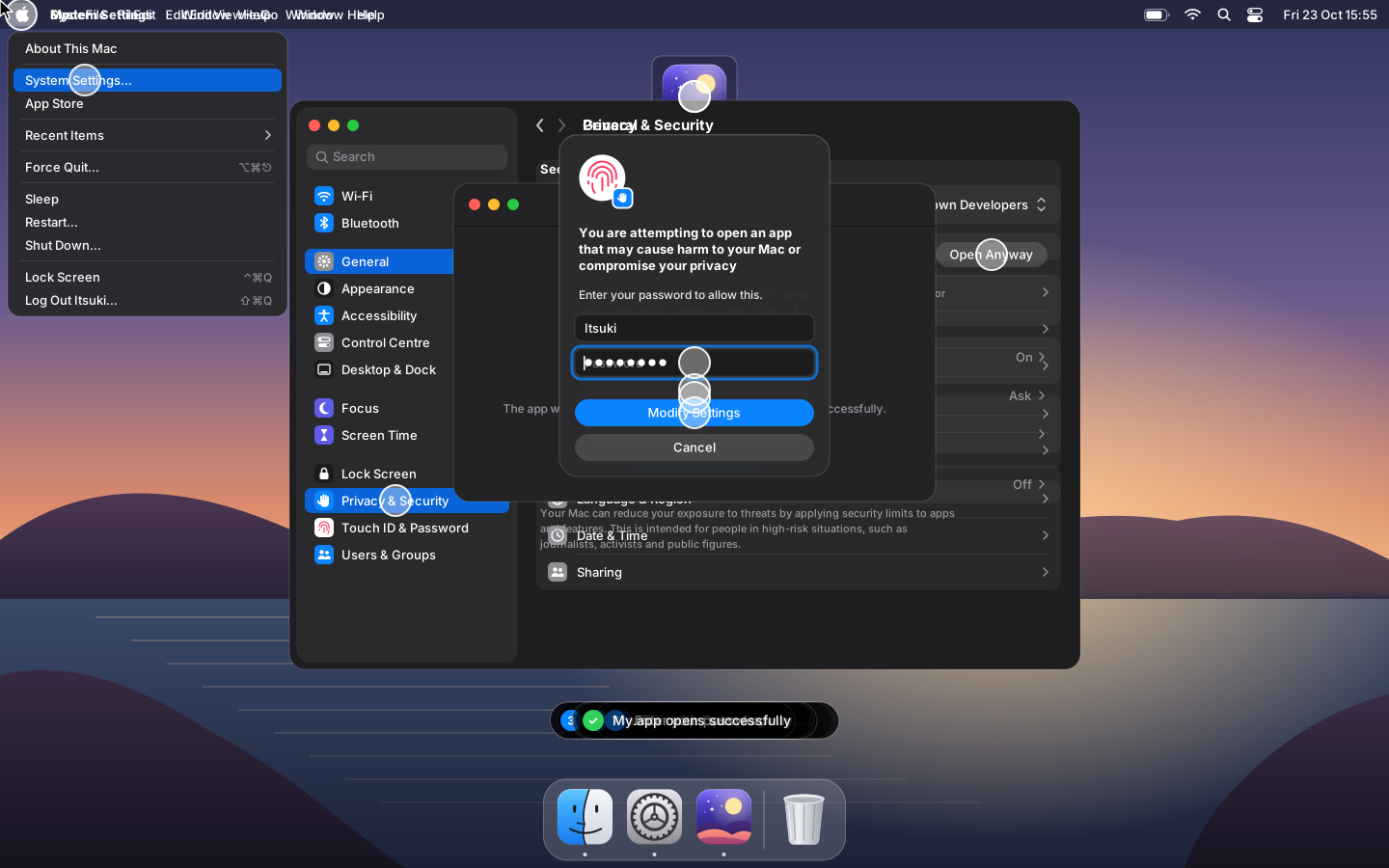
在 macOS 15 Sequoia 及更高版本中:
- 打开 iRoof.top。macOS 会提示“无法打开“iRoof.top”:Apple 无法验证……”。点击完成。
- 打开苹果菜单 → 系统设置… → 隐私与安全性。
- 向下滚动到安全性部分:“已阻止使用“iRoof.top”,以保护你的 Mac”。点击仍要打开。
- 用仍要打开确认,并输入你的密码或使用触控 ID。
仍要打开按钮只会在你尝试打开应用后出现,大约持续一小时。如果没有出现,请再次打开应用,然后回到隐私与安全性。
在 macOS 14 Sonoma 及更早版本中,在访达中右键点击(或按住 Control 点击)应用,选择打开,然后再次点击打开。
从终端
移除浏览器加在下载文件上的隔离标记也可以:
xattr -r -d com.apple.quarantine /Applications/iRoof.top.app它不一定总是有效:在较新的 macOS 上,终端可能需要在隐私与安全性中获得App 管理(或完全磁盘访问权限)才能修改 /Applications 中的应用,否则会失败并显示 Operation not permitted。上面的步骤始终有效。
“iRoof.top 已损坏,无法打开”
这条消息同样指的是隔离标记,而不是下载损坏。点击取消(不要点击移到废纸篓),然后运行上面的 xattr 命令,或按照系统设置中的步骤操作。
Windows
SmartScreen 会针对安装程序显示Windows 已保护你的电脑:
- 点击更多信息。
- 点击仍要运行。
如果浏览器阻止了下载(不常下载的文件),请打开下载列表,选择⋯ → 保留,然后选择显示更多 → 仍然保留。对于 .msi,你还可以在运行前右键单击 → 属性 → 勾选解除锁定 → 确定。
在启用了智能应用控制的 Windows 11 上,未签名的应用会被阻止,且没有仍要运行按钮。请改用服务器,或在Windows 安全中心 → 应用和浏览器控制 → 智能应用控制设置中关闭智能应用控制。
Linux
Linux 不会阻止未签名的应用,但 AppImage 需要运行权限:
chmod +x iRoof.top_amd64.AppImage    # 或:属性 → 权限 → 允许将文件作为程序执行
./iRoof.top_amd64.AppImage
如果它报告 FUSE 相关错误(dlopen(): error loading libfuse.so.2),请安装 libfuse2(Ubuntu 24.04:sudo apt install libfuse2t64),或使用 --appimage-extract-and-run 运行。
这些软件包通过软件包管理器安装,它接受本地的未签名软件包:
sudo apt install ./iRoof.top_amd64.deb     # Debian、Ubuntu
sudo dnf install ./iRoof.top.x86_64.rpm    # Fedora