

Aprire un'app non firmata
I pacchetti desktop non sono ancora firmati né notarizzati, quindi il primo avvio mostra un avviso su macOS e Windows. È un passaggio una tantum: dopo aver consentito l'app una volta, si apre normalmente, anche dopo gli aggiornamenti installati allo stesso modo.
Preferisci evitarlo?
Compila l'app da solo, oppure esegui il server e usalo nel browser: brew install irooftop/tap/rooftop, cargo install rooftop o Docker.
macOS
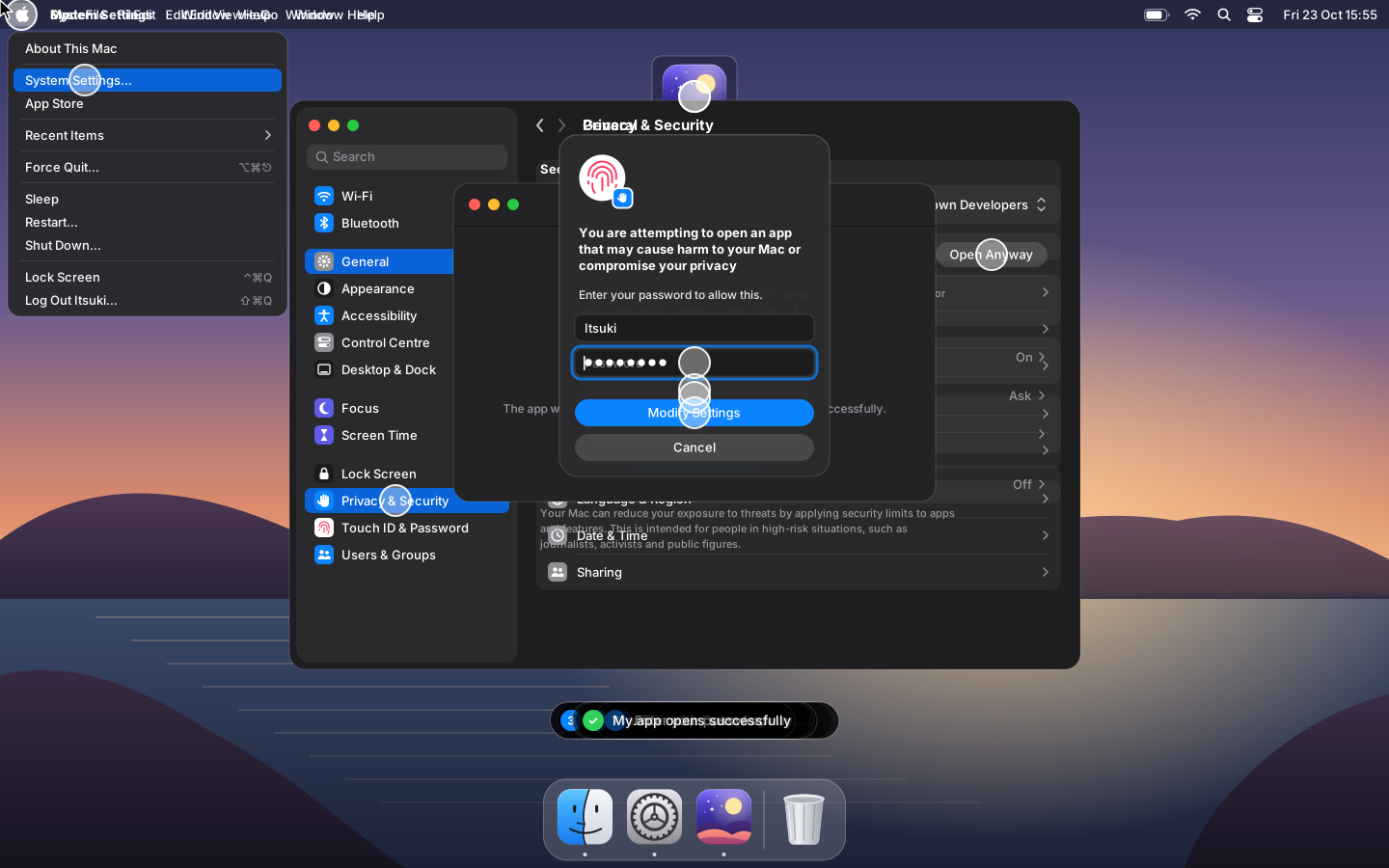
Su macOS 15 Sequoia e successivi:
- Apri iRoof.top. macOS dice «iRoof.top» non aperto: Apple non ha potuto verificare…. Clicca su Fine.
- Apri il menu Apple → Impostazioni di Sistema… → Privacy e sicurezza.
- Scorri fino a Sicurezza: «iRoof.top» è stato bloccato per proteggere il tuo Mac. Clicca su Apri comunque.
- Conferma con Apri comunque, e inserisci la password o usa Touch ID.
Il pulsante Apri comunque compare solo dopo che hai provato ad aprire l'app, per circa un'ora. Se non c'è, riapri l'app e torna in Privacy e sicurezza.
Su macOS 14 Sonoma e precedenti, fai clic destro (o Control-clic) sull'app nel Finder, scegli Apri, poi Apri di nuovo.
Dal Terminale
Rimuovere il flag di quarantena che il browser ha messo sul download funziona anche:
xattr -r -d com.apple.quarantine /Applications/iRoof.top.appNon sempre funziona: su macOS recenti, il Terminale può aver bisogno di Gestione app (o Accesso completo al disco) in Privacy e sicurezza per modificare le app in /Applications, e senza di esso fallisce con Operation not permitted. I passaggi sopra funzionano sempre.
«iRoof.top è danneggiata e non può essere aperta»
Questo messaggio indica anch'esso il flag di quarantena, non un download rotto. Clicca su Annulla (non su Sposta nel Cestino) ed esegui il comando xattr qui sopra, o segui i passaggi delle Impostazioni di Sistema.
Windows
SmartScreen mostra Windows ha protetto il tuo PC per l'installer:
- Clicca su Ulteriori informazioni.
- Clicca su Esegui comunque.
Se il browser trattiene il download (non viene scaricato di frequente), apri l'elenco dei download, scegli ⋯ → Conserva, poi Mostra altro → Conserva comunque. Per il .msi, puoi anche fare clic destro → Proprietà → spuntare Sblocca → OK prima di eseguirlo.
Su Windows 11 con Controllo app intelligente attivo, le app non firmate vengono bloccate senza un pulsante Esegui comunque. Usa invece il server, oppure disattiva il Controllo app intelligente in Sicurezza di Windows → Controllo app e browser → Impostazioni del Controllo app intelligente.
Linux
Linux non blocca le app non firmate, ma un AppImage ha bisogno del permesso di esecuzione:
chmod +x iRoof.top_amd64.AppImage    # oppure: Proprietà → Permessi → Consenti l'esecuzione del file come programma
./iRoof.top_amd64.AppImage
Se segnala un problema con FUSE (dlopen(): error loading libfuse.so.2), installa libfuse2 (Ubuntu 24.04: sudo apt install libfuse2t64) oppure avvialo con --appimage-extract-and-run.
I pacchetti si installano con il gestore dei pacchetti, che accetta pacchetti locali non firmati:
sudo apt install ./iRoof.top_amd64.deb     # Debian, Ubuntu
sudo dnf install ./iRoof.top.x86_64.rpm    # Fedora