

Een niet-ondertekende app openen
De desktopinstallers zijn nog niet ondertekend of genotariseerd, dus de eerste keer starten toont een waarschuwing op macOS en Windows. Dit is een eenmalige stap: nadat je de app één keer hebt toegestaan, opent hij normaal, ook na updates die op dezelfde manier zijn geïnstalleerd.
Liever niet?
Bouw de app zelf, of draai de server en gebruik hem in je browser: brew install irooftop/tap/rooftop, cargo install rooftop of Docker.
macOS
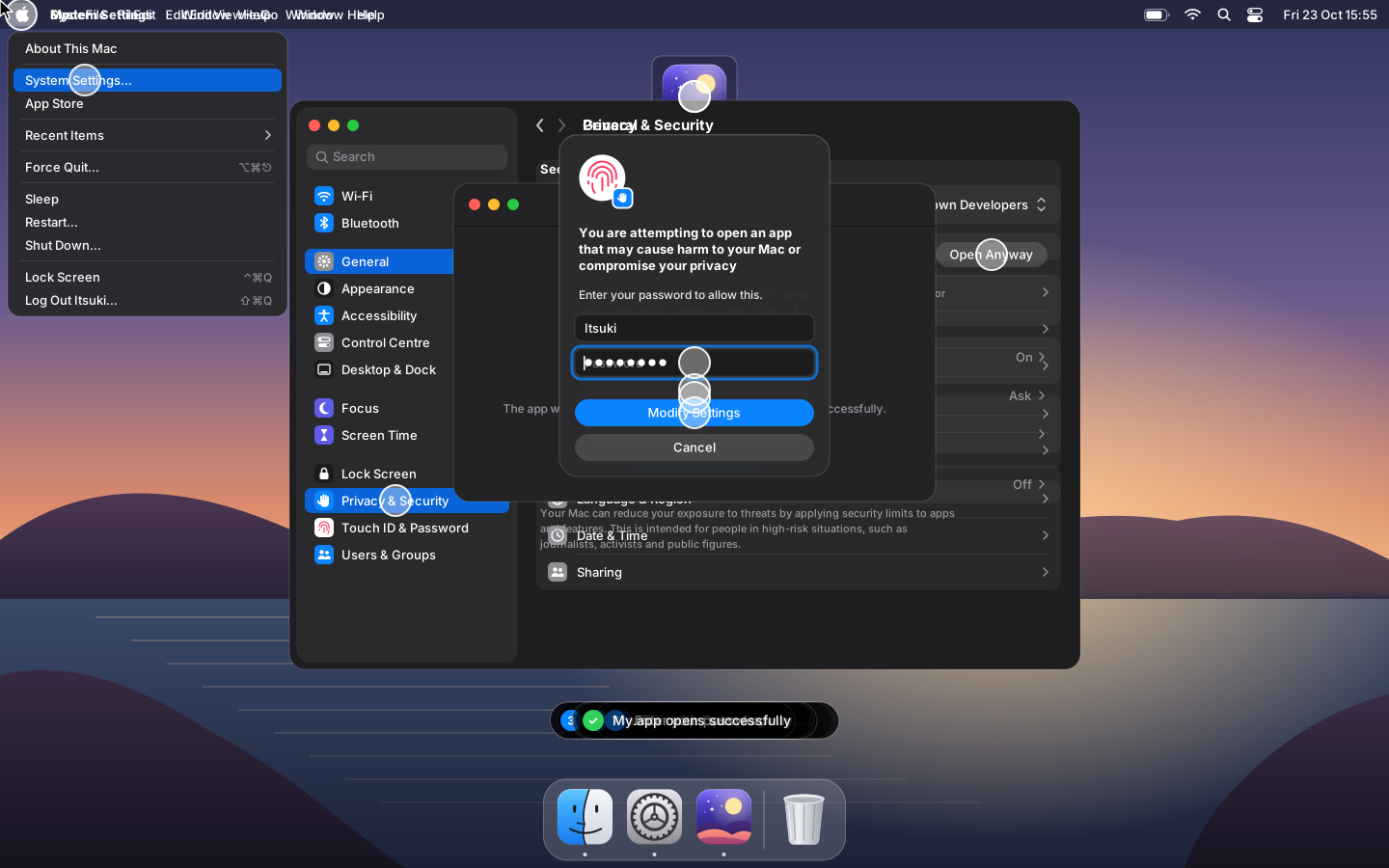
Op macOS 15 Sequoia en nieuwer:
- Open iRoof.top. macOS zegt "iRoof.top" niet geopend: Apple kon het niet verifiëren…. Klik op Gereed.
- Open het Apple-menu → Systeeminstellingen… → Privacy en beveiliging.
- Scroll naar Beveiliging: "iRoof.top" is geblokkeerd om je Mac te beschermen. Klik op Toch openen.
- Bevestig met Toch openen, en voer je wachtwoord in of gebruik Touch ID.
De knop Toch openen verschijnt pas nadat je hebt geprobeerd de app te openen, ongeveer een uur lang. Als hij er niet is, open de app dan opnieuw en ga terug naar Privacy en beveiliging.
Op macOS 14 Sonoma en eerder: klik met de rechtermuisknop (of Control-klik) op de app in de Finder, kies Open en dan nogmaals Open.
Vanuit de Terminal
Het verwijderen van de quarantainevlag die de browser op de download heeft gezet werkt ook:
xattr -r -d com.apple.quarantine /Applications/iRoof.top.appHet werkt niet altijd: op recente macOS-versies heeft Terminal mogelijk App-beheer (of Volledige schijftoegang) nodig onder Privacy en beveiliging om apps in /Applications te wijzigen, en het mislukt met Operation not permitted zonder dat. De stappen hierboven werken altijd.
"iRoof.top is beschadigd en kan niet worden geopend"
Ook dit bericht betekent de quarantainevlag, geen kapotte download. Klik op Annuleren (niet op Naar de prullenbak verplaatsen) en voer het xattr-commando hierboven uit, of volg de stappen in Systeeminstellingen.
Windows
SmartScreen toont Windows heeft uw pc beschermd voor het installatieprogramma:
- Klik op Meer info.
- Klik op Toch uitvoeren.
Houdt de browser de download tegen (wordt niet vaak gedownload), open dan de downloadlijst, kies ⋯ → Behouden, en daarna Meer weergeven → Toch behouden. Voor de .msi kun je ook met de rechtermuisknop klikken → Eigenschappen → het vinkje bij Blokkering opheffen zetten → OK voordat je hem uitvoert.
Op Windows 11 met Slimme app-besturing aan worden niet-ondertekende apps geblokkeerd zonder een knop Toch uitvoeren. Gebruik dan de server, of zet Slimme app-besturing uit onder Windows-beveiliging → App- en browserbeheer → Instellingen voor Slimme app-besturing.
Linux
Linux blokkeert niet-ondertekende apps niet, maar een AppImage heeft toestemming nodig om te draaien:
chmod +x iRoof.top_amd64.AppImage    # of: Eigenschappen → Rechten → Bestand als programma uitvoeren toestaan
./iRoof.top_amd64.AppImage
Als er een klacht over FUSE komt (dlopen(): error loading libfuse.so.2), installeer dan libfuse2 (Ubuntu 24.04: sudo apt install libfuse2t64) of start met --appimage-extract-and-run.
De pakketten worden geïnstalleerd met de pakketbeheerder, die lokale niet-ondertekende pakketten accepteert:
sudo apt install ./iRoof.top_amd64.deb     # Debian, Ubuntu
sudo dnf install ./iRoof.top.x86_64.rpm    # Fedora