

Відкриття непідписаного застосунку
Настільні інсталятори ще не підписані й не нотаризовані, тому під час першого запуску в macOS і Windows з'являється попередження. Це одноразовий крок: після того як ви дозволите застосунок один раз, він відкривається звичайно, зокрема після оновлень, встановлених так само.
Бажаєте цього уникнути?
Зберіть застосунок самостійно або запустіть сервер і користуйтеся ним у браузері: brew install irooftop/tap/rooftop, cargo install rooftop або Docker.
macOS
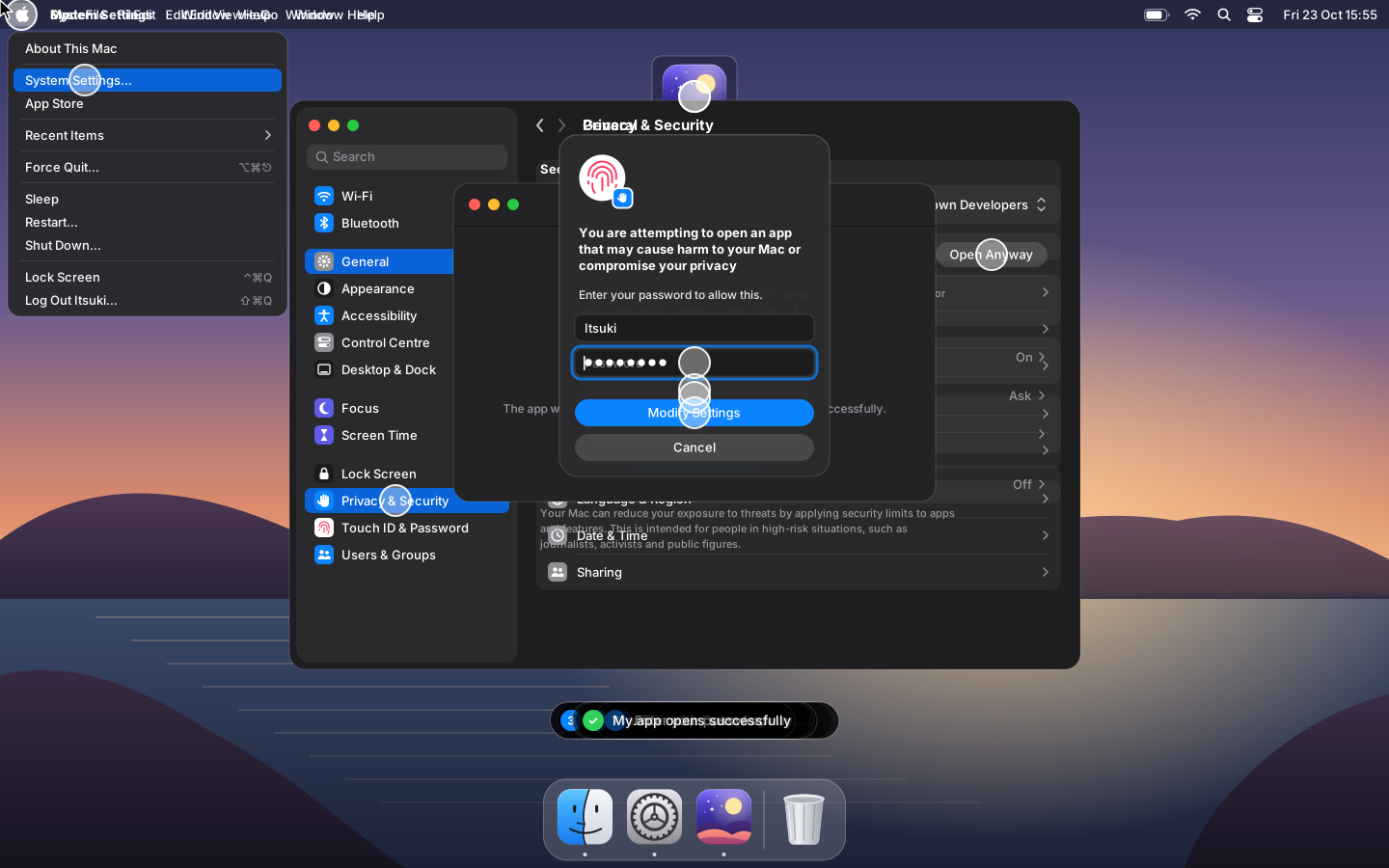
У macOS 15 Sequoia і новіших:
- Відкрийте iRoof.top. macOS напише «iRoof.top» не відкрито: Apple не змогла перевірити…. Натисніть Готово.
- Відкрийте меню Apple → Системні налаштування… → Конфіденційність і безпека.
- Прогорніть до Безпека: «iRoof.top» заблоковано, щоб захистити ваш Mac. Натисніть Однаково відкрити.
- Підтвердьте кнопкою Однаково відкрити і введіть пароль або скористайтеся Touch ID.
Кнопка Однаково відкрити з'являється лише після спроби відкрити застосунок, приблизно на годину. Якщо її немає, відкрийте застосунок знову і поверніться до Конфіденційності і безпеки.
У macOS 14 Sonoma і старіших клацніть застосунок правою кнопкою (або Control-клік) у Finder, оберіть Відкрити, а потім знову Відкрити.
З Термінала
Видалення прапорця карантину, який браузер поставив на завантаження, теж працює:
xattr -r -d com.apple.quarantine /Applications/iRoof.top.appНе завжди працює: у новіших macOS Термінал може потребувати Керування застосунками (або Повного доступу до диска) у Конфіденційності і безпеці, щоб змінювати застосунки в /Applications, і без цього завершується з Operation not permitted. Кроки вище завжди працюють.
«iRoof.top пошкоджено і не може бути відкрито»
Це повідомлення теж означає прапорець карантину, а не пошкоджене завантаження. Натисніть Скасувати (а не Перемістити в смітник) і виконайте команду xattr вище або дотримуйтеся кроків у Системних налаштуваннях.
Windows
SmartScreen показує для інсталятора Windows захистив ваш ПК:
- Натисніть Додаткова інформація.
- Натисніть Все одно запустити.
Якщо браузер стримує завантаження (зазвичай не завантажується), відкрийте список завантажень, оберіть ⋯ → Зберегти, а потім Показати більше → Все одно зберегти. Для .msi можна також клацнути правою кнопкою → Властивості → позначити Розблокувати → OK перед запуском.
У Windows 11 з увімкненим Розумним керуванням застосунками непідписані застосунки блокуються без кнопки Все одно запустити. Скористайтеся сервером натомість або вимкніть Розумне керування застосунками в Безпека Windows → Керування застосунками та браузером → Параметри Розумного керування застосунками.
Linux
Linux не блокує непідписані застосунки, але AppImage потребує дозволу на запуск:
chmod +x iRoof.top_amd64.AppImage    # або: Властивості → Права → Дозволити виконання файлу як програми
./iRoof.top_amd64.AppImage
Якщо з'являється скарга на FUSE (dlopen(): error loading libfuse.so.2), встановіть libfuse2 (Ubuntu 24.04: sudo apt install libfuse2t64) або запустіть з --appimage-extract-and-run.
Пакети встановлюються менеджером пакетів, який приймає локальні непідписані пакети:
sudo apt install ./iRoof.top_amd64.deb     # Debian, Ubuntu
sudo dnf install ./iRoof.top.x86_64.rpm    # Fedora