

Abrir una app sin firmar
Los instaladores de escritorio aún no están firmados ni notarizados, así que el primer inicio muestra una advertencia en macOS y Windows. Es un paso único: después de permitir la app una vez, se abre con normalidad, también tras las actualizaciones instaladas de la misma forma.
¿Prefieres no hacerlo?
Compila la app tú mismo, o ejecuta el servidor y úsalo en tu navegador: brew install irooftop/tap/rooftop, cargo install rooftop o Docker.
macOS
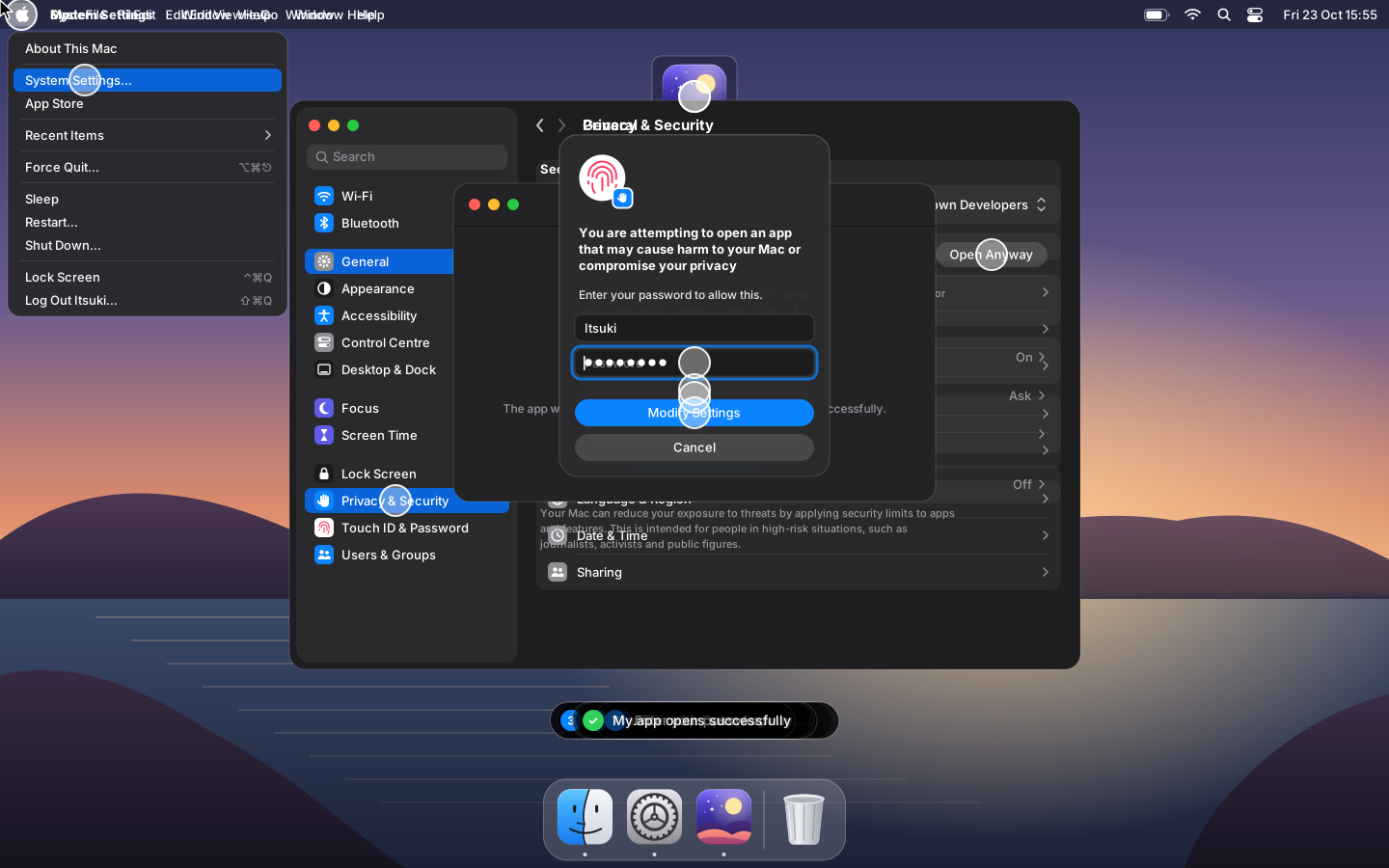
En macOS 15 Sequoia y posteriores:
- Abre iRoof.top. macOS dice «iRoof.top» no se ha abierto: Apple no pudo verificar…. Haz clic en Listo.
- Abre el menú Apple → Ajustes del Sistema… → Privacidad y seguridad.
- Baja hasta Seguridad: «iRoof.top» se ha bloqueado para proteger tu Mac. Haz clic en Abrir igualmente.
- Confirma con Abrir igualmente, e introduce tu contraseña o usa Touch ID.
El botón Abrir igualmente aparece solo después de que hayas intentado abrir la app, durante aproximadamente una hora. Si no está, vuelve a abrir la app y regresa a Privacidad y seguridad.
En macOS 14 Sonoma y anteriores, haz clic derecho (o Control+clic) en la app en el Finder, elige Abrir y luego Abrir de nuevo.
Desde la Terminal
Eliminar la marca de cuarentena que el navegador puso en la descarga también funciona:
xattr -r -d com.apple.quarantine /Applications/iRoof.top.appNo siempre funciona: en macOS recientes, Terminal puede necesitar Gestión de apps (o Acceso completo al disco) en Privacidad y seguridad para cambiar apps de /Applications, y falla con Operation not permitted sin ello. Los pasos de arriba siempre funcionan.
«iRoof.top está dañada y no se puede abrir»
Este mensaje también significa la marca de cuarentena, no una descarga rota. Haz clic en Cancelar (no en Mover a la papelera) y ejecuta el comando xattr de arriba, o sigue los pasos de Ajustes del Sistema.
Windows
SmartScreen muestra Windows protegió tu PC para el instalador:
- Haz clic en Más información.
- Haz clic en Ejecutar de todos modos.
Si el navegador retiene la descarga (no se descarga habitualmente), abre la lista de descargas, elige ⋯ → Conservar, y luego Mostrar más → Conservar de todos modos. Para el .msi, también puedes hacer clic derecho → Propiedades → marcar Desbloquear → Aceptar antes de ejecutarlo.
En Windows 11 con Control inteligente de aplicaciones activado, las apps sin firmar se bloquean sin un botón Ejecutar de todos modos. Usa el servidor en su lugar, o desactiva el Control inteligente de aplicaciones en Seguridad de Windows → Control de aplicaciones y navegador → Configuración del Control inteligente de aplicaciones.
Linux
Linux no bloquea las apps sin firmar, pero un AppImage necesita permiso para ejecutarse:
chmod +x iRoof.top_amd64.AppImage    # o: Propiedades → Permisos → Permitir ejecutar el archivo como programa
./iRoof.top_amd64.AppImage
Si se queja de FUSE (dlopen(): error loading libfuse.so.2), instala libfuse2 (Ubuntu 24.04: sudo apt install libfuse2t64) o ejecútalo con --appimage-extract-and-run.
Los paquetes se instalan con el gestor de paquetes, que acepta paquetes locales sin firmar:
sudo apt install ./iRoof.top_amd64.deb     # Debian, Ubuntu
sudo dnf install ./iRoof.top.x86_64.rpm    # Fedora