

Abrir um app não assinado
Os instaladores de desktop ainda não são assinados nem notarizados, então o primeiro uso mostra um aviso no macOS e no Windows. É um passo único: depois que você permite o app uma vez, ele abre normalmente, inclusive após atualizações instaladas do mesmo jeito.
Prefere evitar?
Compile o app você mesmo, ou rode o servidor e use no navegador: brew install irooftop/tap/rooftop, cargo install rooftop ou Docker.
macOS
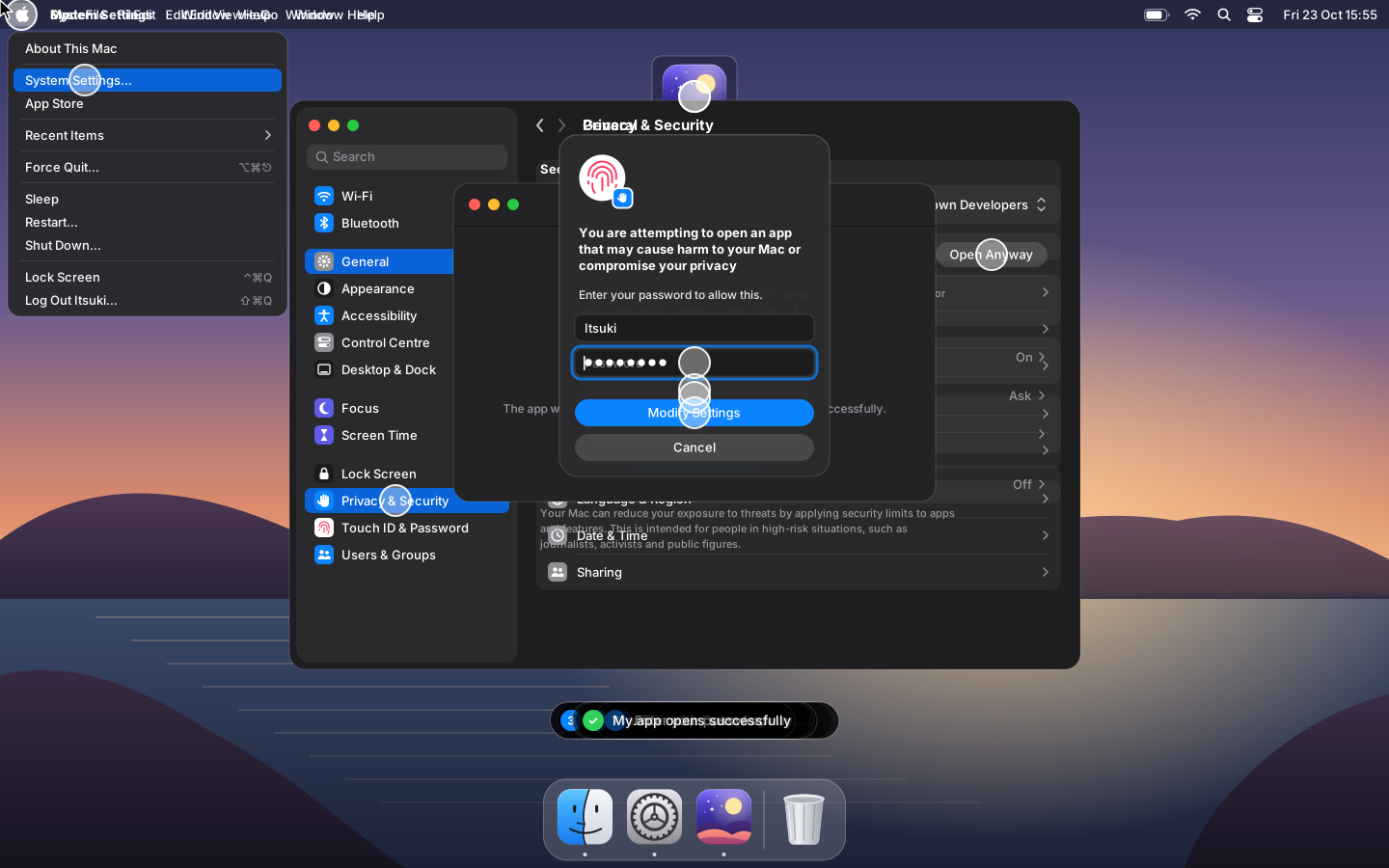
No macOS 15 Sequoia e posteriores:
- Abra o iRoof.top. O macOS diz "iRoof.top" não aberto: a Apple não pôde verificar…. Clique em OK.
- Abra o menu Apple → Ajustes do Sistema… → Privacidade e Segurança.
- Role até Segurança: "iRoof.top" foi bloqueado para proteger seu Mac. Clique em Abrir Mesmo Assim.
- Confirme com Abrir Mesmo Assim, e digite sua senha ou use o Touch ID.
O botão Abrir Mesmo Assim só aparece depois que você tentou abrir o app, por cerca de uma hora. Se ele não estiver lá, abra o app de novo e volte a Privacidade e Segurança.
No macOS 14 Sonoma e anteriores, clique com o botão direito (ou Control-clique) no app no Finder, escolha Abrir e depois Abrir de novo.
Pelo Terminal
Remover a marca de quarentena que o navegador colocou no download também funciona:
xattr -r -d com.apple.quarantine /Applications/iRoof.top.appNem sempre funciona: em macOS recentes, o Terminal pode precisar de Gerenciamento de Apps (ou Acesso Total ao Disco) em Privacidade e Segurança para alterar apps em /Applications, e falha com Operation not permitted sem isso. Os passos acima sempre funcionam.
"iRoof.top está danificado e não pode ser aberto"
Essa mensagem também significa a marca de quarentena, não um download quebrado. Clique em Cancelar (não em Mover para o Lixo) e rode o comando xattr acima, ou siga os passos dos Ajustes do Sistema.
Windows
O SmartScreen mostra O Windows protegeu o seu PC para o instalador:
- Clique em Mais informações.
- Clique em Executar mesmo assim.
Se o navegador segurar o download (não é baixado com frequência), abra a lista de downloads, escolha ⋯ → Manter, depois Mostrar mais → Manter mesmo assim. Para o .msi, você também pode clicar com o botão direito → Propriedades → marcar Desbloquear → OK antes de executá-lo.
No Windows 11 com o Controle Inteligente de Aplicativos ativo, apps não assinados são bloqueados sem um botão Executar mesmo assim. Use o servidor no lugar, ou desative o Controle Inteligente de Aplicativos em Segurança do Windows → Controle de aplicativos e do navegador → Configurações do Controle Inteligente de Aplicativos.
Linux
O Linux não bloqueia apps não assinados, mas um AppImage precisa de permissão para rodar:
chmod +x iRoof.top_amd64.AppImage    # ou: Propriedades → Permissões → Permitir executar arquivo como programa
./iRoof.top_amd64.AppImage
Se ele reclamar do FUSE (dlopen(): error loading libfuse.so.2), instale o libfuse2 (Ubuntu 24.04: sudo apt install libfuse2t64) ou rode com --appimage-extract-and-run.
Os pacotes são instalados pelo gerenciador de pacotes, que aceita pacotes locais não assinados:
sudo apt install ./iRoof.top_amd64.deb     # Debian, Ubuntu
sudo dnf install ./iRoof.top.x86_64.rpm    # Fedora